Schulung · Plant 3D · Autodesk Authorized Training Center
AutoCAD Plant 3D Schulung: Grundlagen
Für die Rohrleitungsplanung: mit Plant 3D starten oder umsteigen
Vier Tage AutoCAD Plant 3D im Autodesk Authorized Training Center: Projekt anlegen, Rohrleitungen, Halterungen, Apparate und Stahlbau modellieren, Isometrien und Orthos ableiten, Stücklisten ausgeben – an durchgängigen Übungen aus dem Anlagenbau.
Für wen ist die Schulung?
Zielgruppe
- Rohrleitungsplanung, Konstruktion und Engineering – Sie starten mit Plant 3D
- Teams, die von einem anderen Anlagenbau-CAD umsteigen
- Zeichnung und Technik – Sie erstellen 2D-Isometrien bisher von Hand
Nach der Schulung können Sie …
- ein Plant-3D-Projekt anlegen und im Projekt-Manager sicher arbeiten
- Rohrleitungen mit Gefälle, Armaturen und Halterungen rohrklassengerecht modellieren
- Isometrien, Ortho-Zeichnungen und Stücklisten direkt aus dem Modell erzeugen
Inhalte
- Projekt anlegen · Arbeitsumgebung · Stahlbau I · Stahlbau II
- Apparate I · Apparate II · Apparate III · Verrohrung vorbereiten
- Rohrleitungen zeichnen I · Rohrleitungen zeichnen II · Bauteile, Höhe und Gefälle · Rohrleitungen ändern, Daten ergänzen
- Rohrhalterungen · Benutzerdefinierte Bauteile, Validierung · Isometrie · Ortho-Zeichnungen und Stücklisten
Voraussetzung
AutoCAD-3D-Kurs. Passender Vorkurs: AutoCAD 3D Grundlagen – als Vorbereitung auf Plant 3D und P&IDR&I – Rohrleitungs- und Instrumentenfließschema Fließschema mit allen Rohrleitungen, Armaturen, Apparaten und Mess- und Regelstellen einer Anlage (englisch P&ID, Piping and Instrumentation Diagram). Hintergrund und Quellen › genügt ein gestraffter Tag.
Ablauf
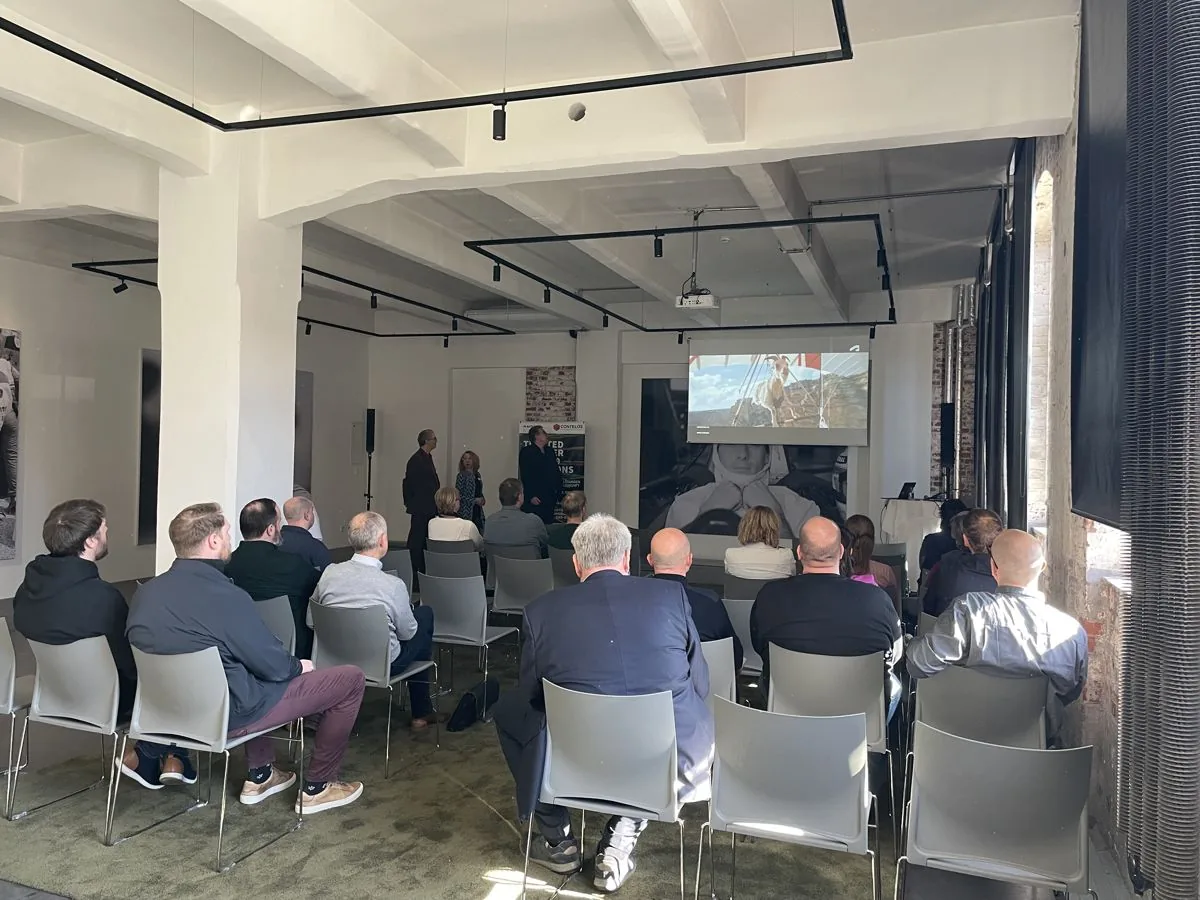
Je Schulungstag vier Blöcke à 90 Minuten mit Übungen am eigenen CAD-ArbeitsplatzCAD – Computer-Aided Design Rechnergestütztes Konstruieren und Zeichnen. Hintergrund und Quellen › – live online oder in Frankfurt. Die Tage werden nicht gestreckt.
✓ Inklusive: 3 Monate Themenpaket Plant-3D-Anwendung (Online-Handbuch + Seminarheft)
Film: Ein Bauteil in oder an die Rohrleitung setzen
Sie sehen gerade einen Platzhalterinhalt von Standard. Um auf den eigentlichen Inhalt zuzugreifen, klicken Sie auf den Button unten. Bitte beachten Sie, dass dabei Daten an Drittanbieter weitergegeben werden.
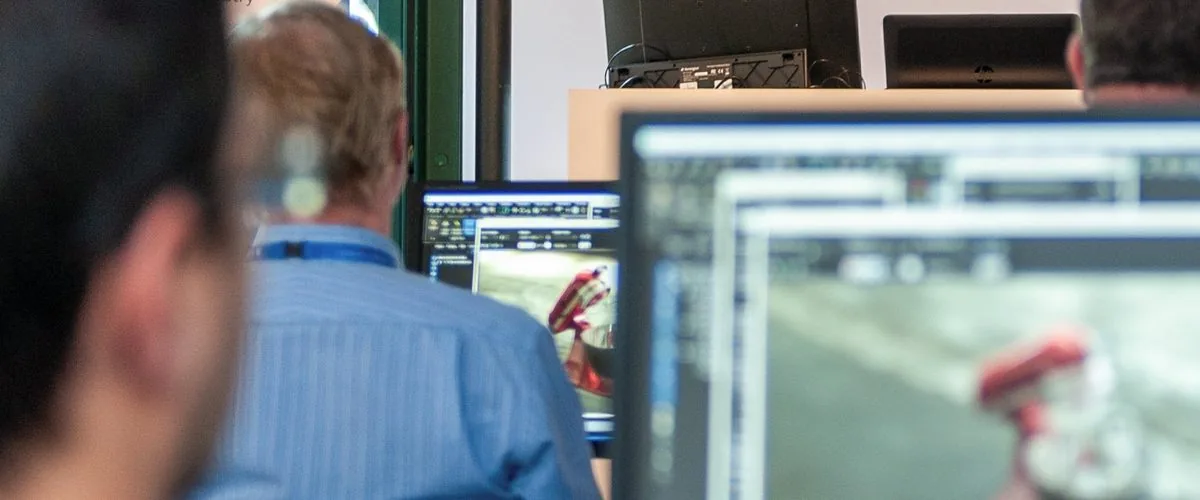
Weitere InformationenEin kurzer Ausschnitt, wie wir in der Schulung arbeiten. (1:08 Min.) · Weitere Filme auf YouTube
Nächste Termine
Kein passender Termin? Als Firmenschulung richten wir uns nach Ihnen.
Nächster Termin: 07.12.–10.12.2026 · Frankfurt / Live online
Termine & Angebot Alle Schulungstermine
Preise pro Person, netto zzgl. MwSt. Ab zwei Teilnehmenden gilt ein Staffelrabatt – der Schulungskalender berechnet ihn sofort. Anmeldeschluss 8 Tage vor Beginn, Durchführung ab 3 Teilnehmenden.
Das sagen Teilnehmende
„Vielen Dank für die qualitativ hochwertige Durchführung der AutoCAD Plant 3D Schulung – in einzelnen Abschnitten und individuellen Übungen sehr erfolgreich dargestellt.“
Dipl.-Ing. Kerstin Neumann, K-UTEC AG Salt Technologies
„Sehr gute Schulung, sehr guter Dozent – kompetent, flexibel, verständlich.“
Steffen Scheidt, ehem. Tebodin Peters Engineering GmbH
Alle Referenzen
10 Stimmen aus Anlagenbau, Industrie und Wasserwirtschaft.
Weiterlernen
So geht es nach der Schulung weiter.
Plant 3D Konfiguration & Datenverwaltung
Für die CAD-Administration: Plant-3D-Projekte zentral einrichten und verwalten
Plant 3D Rohrklassenworkshop
Für die Rohrklassenverwaltung: eigene Klassen und Kataloge aufbauen
Plant 3D Datenbankmanagement
Für die Administration: Projektdatenbanken verwalten und auf SQL Server umstellen
AutoCAD Plant 3D: Software für die Anlagenplanung
AutoCAD Plant 3D kurz erklärt: R&I-Fließschema, 3D-Rohrleitungsplanung nach Rohrklassen, Stahlbau, Isometrien, Orthos und Stücklisten in einem Projekt.
Ausbildungsweg
Vier Qualifikationsstufen, fünf Schritte vom Einstieg bis zur Projektleitung.
Fragen aus unseren Schulungen
Das fragen Teilnehmende am häufigsten – mit der Antwort aus der Schulung.
Spielt es eine Rolle, ob ich ein neues Bauteil als Instrument, Armatur oder Formstück anlege?
Ja. Der Bauteiltyp bestimmt das Einfügeverhalten beim Zeichnen und in welcher Gruppe das Bauteil in Stücklisten und Isometrien erscheint. Ein Messgerät sollte daher als Instrument, ein Verbindungsstück als Formstück angelegt werden. Legen Sie Typ, Grafik und Endtypen gleich zu Beginn fest, da beim nachträglichen Ändern bereits eingetragene Werte neu eingegeben werden müssen. Komponenten für Behälterstutzen gehören in den Stutzenkatalog, alle anderen in die Rohr-, Armaturen- oder Instrumentenkataloge.
Wie drehe ich ein Formstück beim Einsetzen um, wenn es mit dem falschen Anschluss angesetzt wird?
Drücken Sie während des Einsetzens die Strg-Taste, um zwischen den Anschlusspunkten des Bauteils zu wechseln, und setzen Sie es dann an. Ob die Verbindung korrekt ist, sehen Sie, wenn Sie oben bei der Sichtbarkeit die Anschlussanzeigen einschalten und den Verbindungspunkt zwischen den Bauteilen anklicken; über Teil ersetzen wird die Verbindungsart (z. B. Stumpfschweiß- oder Gewindeverbindung) angezeigt. Eine ungewollte Verbindung lösen Sie, indem Sie den Verbindungspunkt markieren und Entf drücken.
Wie sehe ich schnell, welche Bauteile und Nennweiten eine Rohrklasse enthält?
Rechtsklick auf die Rohrklasse im Projekt-Manager > „Rohrklassen-Viewer anzeigen“. Oben wird je Bauteiltyp nur die kleinste und größte Nennweite angezeigt – ob dazwischen Größen fehlen, erkennen Sie dort nicht. Wählen Sie ein Bauteil an: Im unteren Bereich werden alle tatsächlich enthaltenen Größen einzeln aufgelistet. Der Viewer zeigt auch, wenn für eine Nennweite mehrere Bauteile hinterlegt sind.
Welche Rohrklassen im Projekt darf ich nicht löschen?
Behalten Sie immer die mitgelieferten Systemrohrklassen: Custom Parts (für benutzerdefinierte Bauteile, z. B. über die Werkzeugpalette), Instrumentation (Instrumente), Pipe Support (Rohrhalterungen) und Placeholder (Platzhalter, falls ein Bauteil in einer Rohrklasse nicht gefunden wird). Auf diese greifen Funktionen und Werkzeugpaletten direkt zu. Mitgelieferte Beispielrohrklassen, die Sie nicht nutzen, können Sie entfernen. Eigene Rohrklassen holen Sie per Rechtsklick auf „Rohrklassen“ im Projekt-Manager > „Rohrklasse in Projekt kopieren“.
Wie wähle ich eine komplette zusammenhängende Leitung aus und blende den Rest aus?
Stellen Sie zuerst sicher, dass die betroffenen Layer nicht gesperrt sind. Klicken Sie ein Rohr an, rechte Maustaste > Zur Auswahl hinzufügen > Alle verbundenen Teile (bzw. verbundene Leitungsnummer). Danach erneut rechte Maustaste > Isolieren > Objekte isolieren – nur die gewählte Leitung bleibt sichtbar. In der Eigenschaften-Palette erkennen Sie am Eintrag „Variiert“, dass die Auswahl unterschiedliche Leitungsnummern enthält.
In einer Zeichnung sehen alle Farben sehr dunkel aus – wie bekomme ich die normale Darstellung zurück?
Setzen Sie den visuellen Stil per Rechtsklick auf den Standard zurück. Im Supportfall war die Darstellung danach wieder normal.
Häufige Fragen
Brauche ich AutoCAD-3D-Kenntnisse?
Ja, sicheres Arbeiten in AutoCAD 3D ist Voraussetzung. Dafür gibt es den eintägigen Kurs AutoCAD 3D Grundlagen, den wir in der Woche vor der Plant-3D-Schulung anbieten.
Lerne ich auch Isometrien und Stücklisten?
Ja. Die Ableitung von Isometrien und Ortho-Zeichnungen sowie Berichte mit dem Report Creator gehören fest zum Inhalt.
Welche Plant-3D-Version wird geschult?
Die jeweils aktuelle Version von AutoCAD Plant 3D. Die Abläufe gelten weitgehend auch für ältere Versionen.
Arbeiten wir mit Rohrklassen nach DIN EN?
Ja. Wir schulen mit Rohrklassen und Katalogen nach DIN ENDIN – Deutsches Institut für Normung „DIN“ vor einer Nummer heißt: Die Norm gibt in Deutschland das Deutsche Institut für Normung heraus. Hintergrund und Quellen ›EN – Europäische Norm Europäische Norm, erarbeitet von CEN (allgemein) oder CENELEC (Elektrotechnik). Hintergrund und Quellen › aus unserer Praxis – nicht nur mit den ASME-BeispielenASME – American Society of Mechanical Engineers US-amerikanischer Ingenieurverband. Seine Regelwerke für Rohrleitungen, Flansche und Rohrmaße gelten in vielen Anlagen weltweit. Hintergrund und Quellen › aus dem Lieferumfang.
Wo findet die Schulung statt?
Vorzugsweise live online von Ihrem Arbeitsplatz aus – effizient, ohne Anreise und ressourcenschonend. Zu jedem Termin können Sie auch in unserem Schulungsraum in Frankfurt am Main teilnehmen; als Firmenschulung kommen wir zu Ihnen.
Wie lange dauert ein Schulungstag?
Ein Schulungstag besteht aus vier Blöcken zu je zwei Unterrichtseinheiten à 45 Minuten. Die Tage werden nicht gestreckt – eine viertägige Schulung dauert vier Tage.
Gibt es Rabatt, wenn mehrere Personen aus Ihrem Team teilnehmen?
Ja. Ab zwei Teilnehmenden gilt ein Staffelrabatt; der Schulungskalender berechnet den Preis bei der Buchung sofort.
Bis wann kann ich mich anmelden?
Anmeldeschluss ist acht Tage vor Beginn. Durchgeführt wird ab drei Teilnehmenden – Sie erhalten rechtzeitig eine Bestätigung.
Können Sie die Schulung auch nur für unser Team durchführen?
Ja – als Firmenschulung mit Ihren Projektdaten und Firmenstandards, live online, in Frankfurt oder bei Ihnen vor Ort. Termin und Inhalt stimmen wir mit Ihnen ab.
Direkt anfragen
Schreiben Sie uns oder rufen Sie an – wir melden uns innerhalb eines Werktags.
Bevor Sie gehen …
Verpassen Sie keine Schulungstermine, C³-Einladungen und Neuheiten zu AutoCAD Plant 3D und P&ID.
Unser Newsletter kommt nur, wenn es etwas Wichtiges gibt – kompakt und mit Tipps aus der Praxis.
Begriffe, Hintergrund und Quellen 6 Begriffe auf dieser Seite
Kurz erklärt – zum Nachschlagen. Die Erklärungen ersetzen nicht die Norm oder das Regelwerk selbst.
- ATC – Autodesk Authorized Training Center
Von Autodesk anerkanntes Schulungszentrum. Die A. Seitz Ingenieur GmbH ist seit 2011 Autodesk ATC.
- R&I – Rohrleitungs- und Instrumentenfließschema
Fließschema mit allen Rohrleitungen, Armaturen, Apparaten und Mess- und Regelstellen einer Anlage (englisch P&ID, Piping and Instrumentation Diagram).
Symbole und Darstellungsregeln: DIN EN ISO 10628-1 und -2. Kennbuchstaben der Mess- und Regelstellen: DIN EN 62424 bzw. ISA-5.1.
- CAD – Computer-Aided Design
Rechnergestütztes Konstruieren und Zeichnen.
- DIN – Deutsches Institut für Normung
„DIN“ vor einer Nummer heißt: Die Norm gibt in Deutschland das Deutsche Institut für Normung heraus.
Das DIN wurde 1917 als Normenausschuss der deutschen Industrie gegründet. Steht „DIN EN“ oder „DIN EN ISO“ davor, ist eine europäische bzw. internationale Norm unverändert als deutsche Norm übernommen.
- EN – Europäische Norm
Europäische Norm, erarbeitet von CEN (allgemein) oder CENELEC (Elektrotechnik).
Jedes Mitgliedsland muss eine EN unverändert als nationale Norm übernehmen – in Deutschland als „DIN EN …“. Widersprechende nationale Normen werden zurückgezogen.
- ASME – American Society of Mechanical Engineers
US-amerikanischer Ingenieurverband. Seine Regelwerke für Rohrleitungen, Flansche und Rohrmaße gelten in vielen Anlagen weltweit.
Die ASME wurde 1880 gegründet. Bekannte Regelwerke: B31.3 (Prozessrohrleitungen), B16.5 (Flansche), B36.10M und B36.19M (Rohrmaße).
Quellen und Ursprünge
- Autodesk – Schulung und Zertifizierung (zu ATC)
- ISO – Internationale Organisation für Normung (zu R&I)
- IEC – International Electrotechnical Commission (zu R&I)
- Wikipedia – Computer-aided design (zu CAD)
- DIN – Deutsches Institut für Normung (zu DIN)
- CEN und CENELEC – Europäische Normung (zu EN)
- ASME – American Society of Mechanical Engineers (zu ASME)