
Anlagenbau-Infobase · Kapitel 13 von 14
Bestandserfassung mit Laserscanning
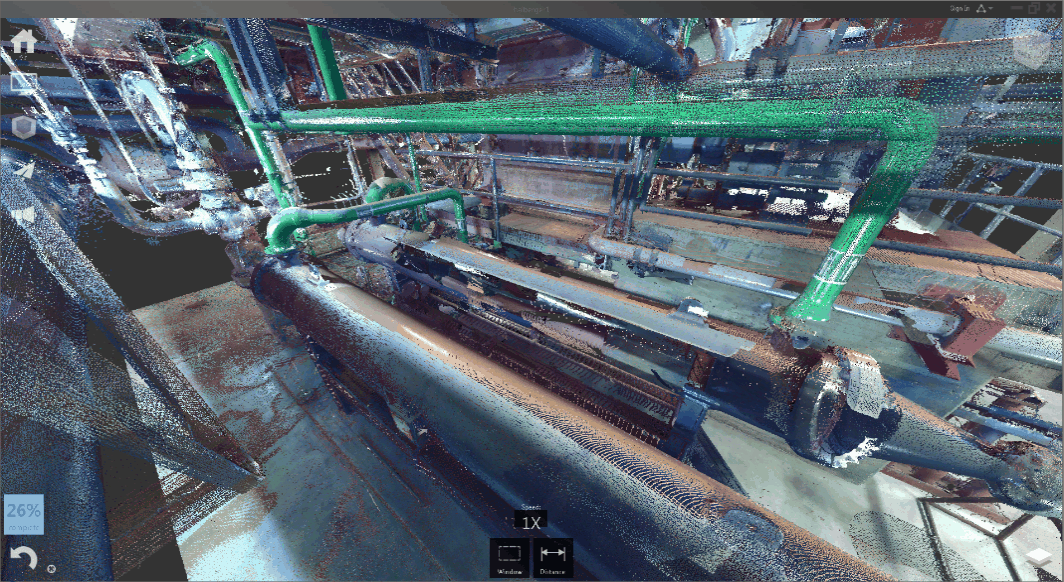
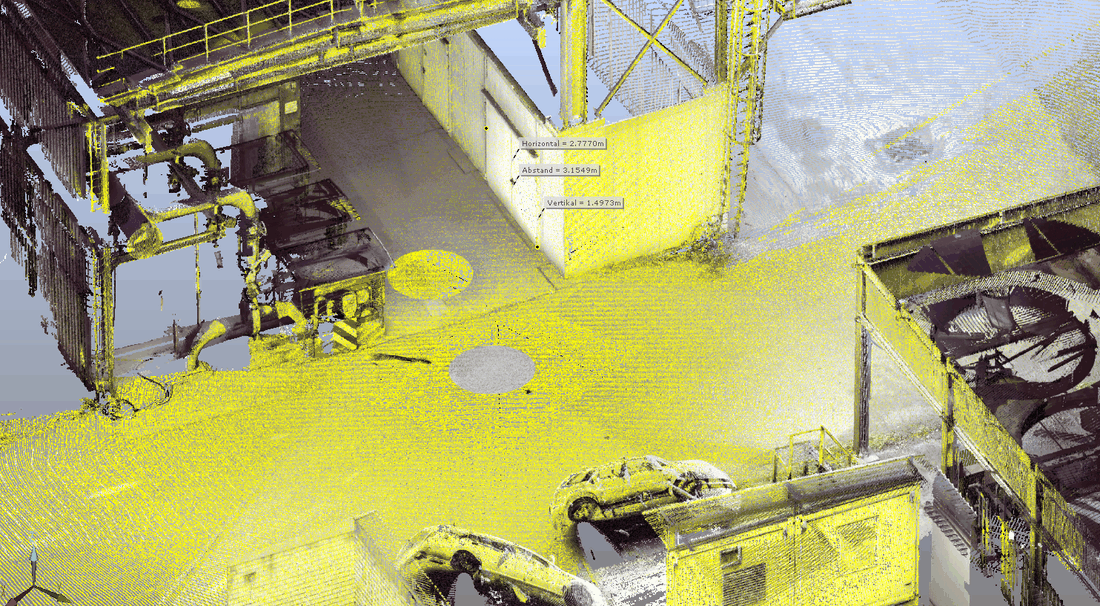
Umbauten und Erweiterungen bestehender Anlagen planen Sie am sichersten auf einem aktuellen Aufmaß. Ein 3D-Laserscanner erfasst in wenigen Minuten Millionen Punkte mit Koordinaten. Aus vielen Standorten entsteht eine Punktwolke, die im CAD als Planungsgrundlage, zur Kollisionsprüfung und für die Modellierung dient. Entscheidend ist, das Scanprojekt schon im Hinblick auf die Weiterverarbeitung im CAD zu planen.
Überblick
Arbeitsablauf
| Schritt | Inhalt | Werkzeug |
|---|---|---|
| 1 Scannen | Scannerstandorte so wählen, dass sich die erfassten Bereiche rund 40 % überlappen; Referenzmarker setzen. | z. B. FARO Focus |
| 2 Registrieren | Scans importieren, fehlerhafte Scans entfernen, automatisch registrieren, Lücken über Referenzpunkte in angrenzenden Ansichten manuell verknüpfen. | Autodesk ReCap |
| 3 Ausrichten | Anlagennullpunkt und Zeichnungsausrichtung (X-Achse) aus Lage- oder Aufstellungsplan übernehmen. | ReCap |
| 4 Strukturieren | Bereiche benennen und zuweisen: Begrenzungsfelder für Maschinen, Ebenen für Wände, Rohrleitungen, Apparate. Bereiche einzeln exportieren. | ReCap |
| 5 Erkennen | Punktwolke in Objekte wandeln: Rohre, Stahlträger, Lüftungs- und Kabelkanäle, Wände. | AutoCAD / Plant 3D, EdgeWise |
| 6 Integrieren | Punktwolke oder Netz mit dem Planungsmodell kombinieren, Kollisionen prüfen, Isometrien und Pläne ableiten. | Plant 3D, Navisworks |
Verfahren und Geräte
Bestand lässt sich auf unterschiedliche Weise erfassen: terrestrisches Laserscanning über feste Standpunkte, mobile Aufnahme aus dem fahrenden Fahrzeug, Drohnenflug und Photogrammetrie. Im Anlagen- und Rohrleitungsbau ist das terrestrische Laserscanning wegen seiner Genauigkeit und Dichte Standard.
Ein Scanner wie der FARO Focus wiegt rund 5 kg und bringt eine Multisensor-Ausstattung mit: Zweiachskompensator (nivelliert jeden Scan, Genauigkeit 0,015°, Bereich ±5°), Höhensensor (Barometer), Kompass, GPS und WLAN zur Fernbedienung. Kamera, SD-Karte und Akku machen ihn unabhängig vom Stromnetz. EdgeWise und ReCap verarbeiten Scans aller gängigen Hersteller (FARO, Leica, Z+F, Trimble, Topcon); Austauschformat ist E57.
Scanprojekt planen
Der Aufwand wird aus Bestandsplänen meist unterschätzt. Ein Vor-Ort-Termin vor dem Angebot lohnt sich:
| Planungsstand | Scans |
|---|---|
| Grobe Schätzung nach Bestandsplänen | ca. 160 |
| Planung nach Vor-Ort-Termin | ca. 330 |
| Tatsächlich ausgeführt | 386 |
Beispiel aus einem Projekt von A. Seitz Ingenieur.
Auflösung, Scandauer und Punktabstand (FARO Focus X-Serie)
Die Auflösung richtet sich nach der Entfernung zu Objekten und Referenzmarkern. Der Punktabstand wächst linear mit der Entfernung.
| Profil | Auflösung | Punkte | Qualität | Dauer | Punktabstand bei 10 m | bei 20 m | bei 50 m |
|---|---|---|---|---|---|---|---|
| Innen bis 10 m | 1/8 | 10,9 Mio. | 3x | 5 min | 12,3 mm | 24,5 mm | 61,4 mm |
| Innen ab 10 m / Außen bis 20 m | 1/5 | 28 Mio. | 4x | 8:40 min | 7,7 mm | 15,3 mm | 38,4 mm |
| Außen ab 20 m, weite Distanzen | 1/4 | 43,7 Mio. | 4x | 11:15 min | 6,1 mm | 12,3 mm | 30,7 mm |
| Objekt HD | 1/2 | 174,8 Mio. | 6x | 1:58 h | 3,1 mm | 6,1 mm | 15,3 mm |
Regeln beim Scannen
Standorte
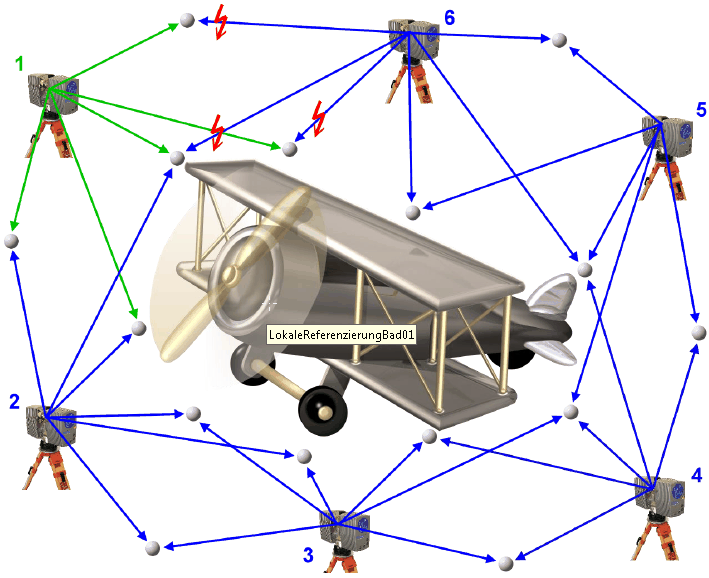
- Erfasste Bereiche überlappen rund 40 %
- Referenzmarker in unterschiedlicher Höhe und Entfernung platzieren
- Von jedem Standort 3 alte und 3 neue Marker sichtbar (auch Flächen nutzen)
- Scanschatten vermeiden: Objekte von mehr als 2 Standorten erfassen
- Stockwerkübergreifend: mehrere Scans im Treppenaufgang
Für die CAD-Verwendung
- Einen Raum immer ganz erfassen – kein „Diesen Bereich brauchen wir nicht“
- Objekte von allen Seiten scannen
- Türen und Tore mit 3 Standorten: innen, Schwelle, außen – so lassen sich Wandstärken prüfen
- Referenzscans einplanen: Treppenhäuser, außen von Tür zu Tür, Durchgangsräume
- Scans schon bei der Aufnahme nach Bereichen benennen
Umgebung
- Arbeitstemperatur des Scanners 5–50 °C; Wind kühlt zusätzlich – Außenscans nicht in jeder Jahreszeit sinnvoll
- Magnetische Antriebe und Starkstrom können den Scan stören (Kompass, Sensorik)
- Bewegte Objekte und Personen erzeugen Störpunkte, die später bereinigt werden müssen
Registrieren, Nullpunkt und Struktur
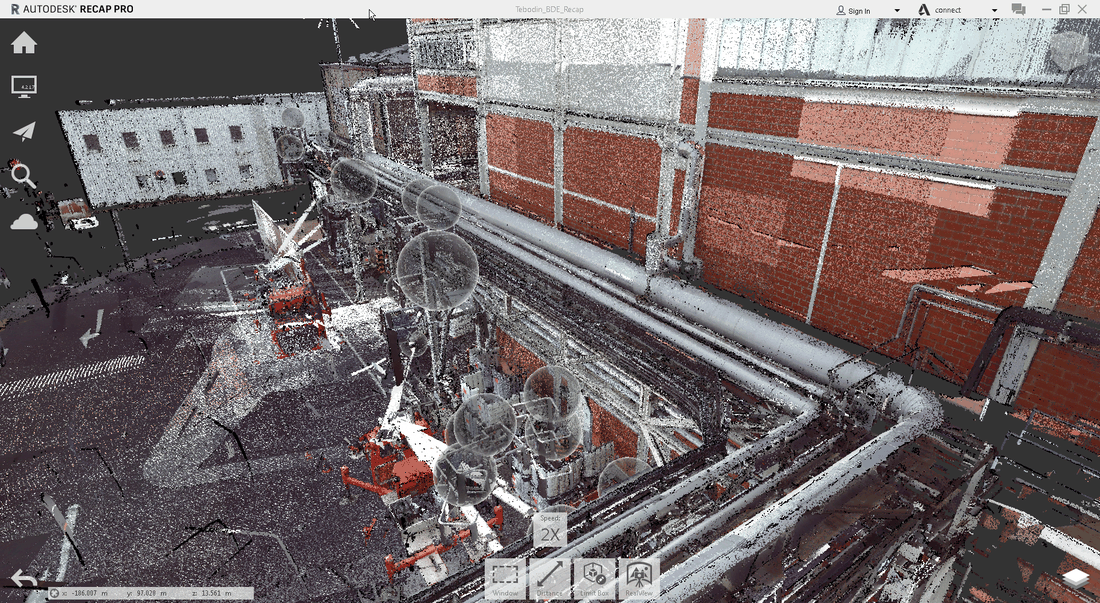
In Autodesk ReCap wird ein Projekt angelegt, die Scans werden importiert und geprüft. Fehlerhafte Scans werden entfernt, danach registriert ReCap automatisch; wo das nicht gelingt, werden Scans über gemeinsame Referenzpunkte in angrenzenden Ansichten manuell verknüpft.
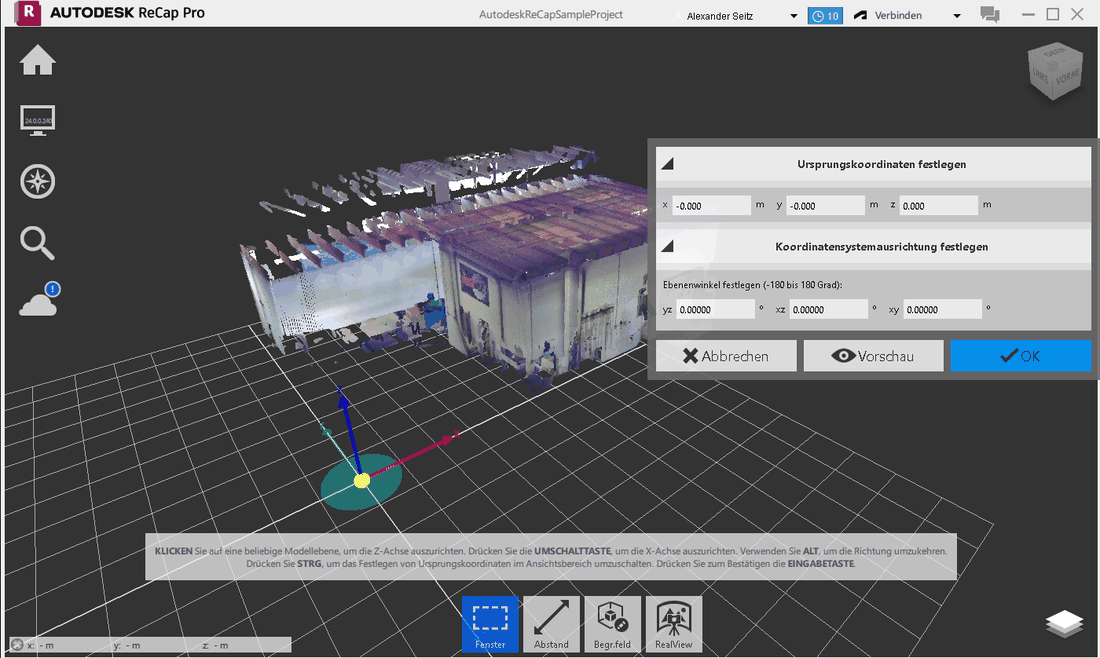
- Anlagennullpunkt und X-Achse auf den vorhandenen Lage- oder Aufstellungsplan abstimmen. Bei großen Anlagen kann ein Teilanlagennullpunkt sinnvoll sein.
- Struktur der Scan-Namen in ReCap abbilden und Bereiche (Wände, Rohrleitungen, Apparate) zuweisen.
- Bereiche exportieren: Einzelne Bereiche als eigene Punktwolke bereitstellen – kleinere Datenmengen, auch auf einfacheren Rechnern nutzbar.
- Netz (Mesh): Aktuelle ReCap-Versionen erzeugen aus dem Scan lokal ein Netz, das im Netzeditor bereinigt, klassifiziert und z. B. nach Navisworks exportiert wird.
Von der Punktwolke zum CAD-Modell
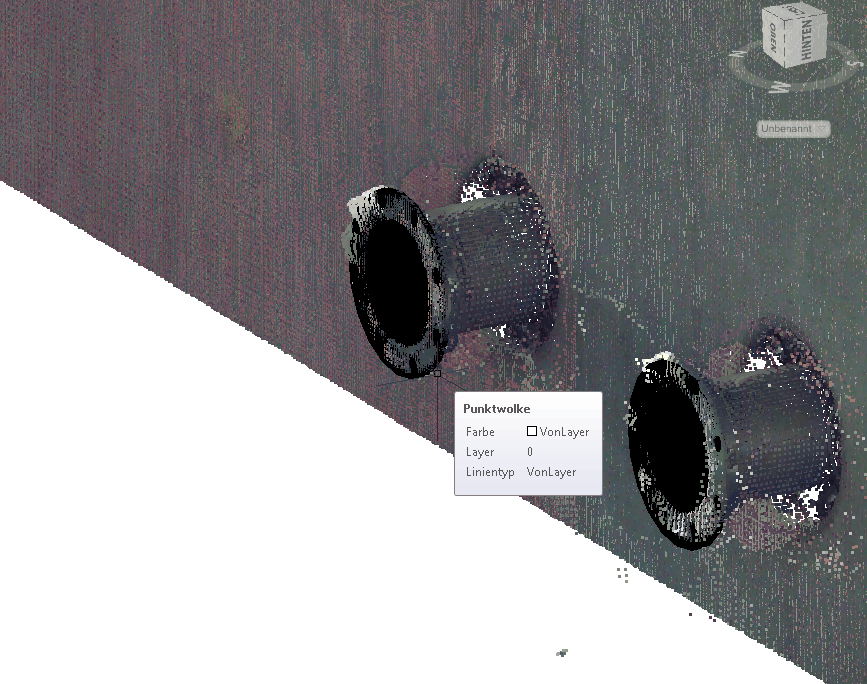
Im AutoCAD-Punktwolkenmanager wird die Punktwolke angehängt; AutoCAD und Plant 3D bringen Erkennungswerkzeuge für Rohre, Stahlträger, Lüftungs- und Kabelkanäle und Wände mit. Oft muss nicht alles modelliert werden: Anschlüsse lassen sich als Verbindungspunkte direkt an der Punktwolke setzen und neue Leitungen daran anschließen.
Automatische Erkennung mit EdgeWise
ClearEdge3D EdgeWise erzeugt Objekte weitgehend automatisch aus registrierten Scans. Laut Hersteller werden bis zu 85 % der Rohre und Behälter automatisch erkannt und der Modellieraufwand um 50–75 % reduziert. Komponenten wie Ventile, Flansche, Reduzierungen, Bögen und T-Stücke werden rohrklassengesteuert in der richtigen Dimension gesetzt, Lücken im Rohrverlauf automatisch geschlossen. Stahlbau, Luftkanäle und Wände erkennt EdgeWise ebenfalls; der Export geht direkt nach Plant 3D, AutoCAD, Revit, CADWorx, MicroStation und PDMS.
Praxiswerte aus einem Projekt mit isolierten Leitungen:
| Arbeitsschritt | Hinweis | Dauer |
|---|---|---|
| Scans in ReCap einlesen, als E57 exportieren | – | – |
| Process Scans: Punktwolke in Datenbank wandeln | Vorgabe für den Punktabstand verringern | ca. 45 min |
| Rohrerkennung | Toleranz erhöhen – die Isolierung ist nicht exakt rund | ca. 15 min |
| Automatische Rohrverbindung (Easy Connect) | schließt Lücken zwischen erkannten Rohren | – |
| Nacharbeit | Extract, Edit, Connect straight/tee, Append elbow/pipe, Rotate, SmartSheet | ca. 10 h |
| Export je Leitung | STEP, Import in Plant 3D als Plant-3D-Objekte | ca. 5 min |
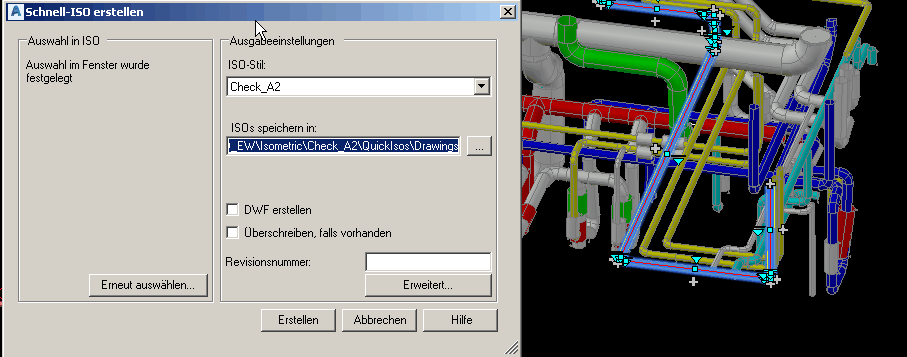
| Isometrie | Schnell-ISO je Leitungsstrang | ca. 2 min |
Projektbeispiele
| Aufgabe | Aufmaß und Bearbeitung | Übergabe |
|---|---|---|
| Planungsstand mit Realität vergleichen | Gebäudedokumentation über 4 Stockwerke, Bestandsmodell aus MicroStation mit der Punktwolke kombiniert | Punktwolke (ReCap), Navisworks-Modell |
| Werksdokumentation erneuern | Dokumentation eines Umbaus, Modellierung in Plant 3D mit eigenen Rohrklassen | Plant-3D-Rohrklassen, Modell, Isometrien |
| Werksdokumentation 2D | 3D-Modell mit abgeleiteten Ansichten und Schnitten | Plant-3D-Modell, Navisworks-Modell, Pläne als PDF |
| Rohrbrücke erfassen | Erkennung der Leitungen mit EdgeWise | Plant-3D-Modell |
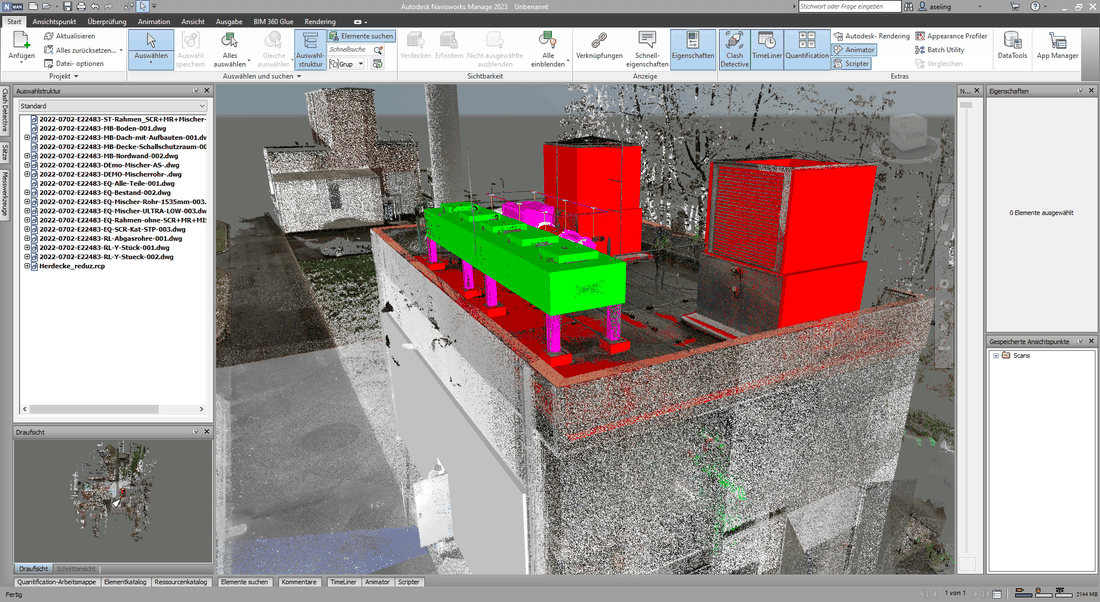
| Katalysator-Austausch | Aufmaß, Planung in Plant 3D, Engineering-Kontrolle in Navisworks gegen die Punktwolke | Planung, Kollisionsprüfung |
Passendes Angebot
3D-Laserscanning von ASEING
Wir planen das Scanprojekt mit Blick auf Ihr CAD, scannen vor Ort, registrieren und strukturieren die Punktwolke und liefern auf Wunsch das Modell in Plant 3D mit Rohrklassen, Isometrien und Navisworks-Modell. Schulung zur Bestandsplanung, zu ReCap und EdgeWise auf Anfrage.
Grundlage: Vorträge und Projektunterlagen der A. Seitz Ingenieur GmbH (Bestandserfassung planen, ReCap, EdgeWise, Projektbeispiele). Herstellerangaben EdgeWise: ClearEdge3D.
Gesamtkonzept · Bestand & Laserscan
Software und Schulung für dieses Gewerk
Welche Autodesk-Software passt – und wo Sie sie lernen. Übersicht aller Gewerke im Gesamtkonzept, alle Termine im Schulungskalender.
Software
Schulungstermine
Bevor Sie gehen …
Verpassen Sie keine Schulungstermine, C³-Einladungen und Neuheiten zu AutoCAD Plant 3D und P&ID.
Unser Newsletter kommt nur, wenn es etwas Wichtiges gibt – kompakt und mit Tipps aus der Praxis.