
Online handbook · Tools
Online handbook: ASEING online tools
Pipe class calculator, catalog checker and catalog builder step by step – from the material to the pipe spec in AutoCAD Plant 3D. Plus all piping calculators, the labeling generator and the scan project estimator – with short videos straight from the tools and an overview video.
Online-Handbuch · Werkzeuge
Online-Handbuch ASEING Online-Werkzeuge
Rohrklassenrechner, Katalogprüfer, Katalog-Builder und die Rechner und Dienste Schritt für Schritt – mit bewegten Bildern direkt aus den Werkzeugen. Vom Werkstoff bis zur Rohrklasse in AutoCAD Plant 3D: Wanddicken, Register, Armaturen, Katalog prüfen, Armaturen aus Herstellerdaten – dazu Stützweite, Druckverlust, Wärmedehnung, Rohrleitungsgewicht, Umrechner, Kennzeichnung und der Scanprojekt-Schätzer.
Stand: Rohrklassenrechner 1.45 · Katalogprüfer 1.47 · Rechner und Dienste · Oktober 2026 · 8 Kapitel · 29 Abschnitte · bewegte Bilder direkt aus den Werkzeugen
▶ Film: Der klassische Ablauf in einem Video · ohne Ton · Klick startet den Film, am Ende schließt er sich
Kapitel 1 · Überblick1 Abschnitt
Kapitel 1 · Überblick
1.1 Ihr Weg zur Rohrklasse – fünf Schritte
Von der Anforderung zur fertigen Rohrklasse in AutoCAD Plant 3D: Rohrklassenrechner und Katalogprüfer führen durch fünf Schritte. Sie können bei jedem Schritt einsteigen – je nachdem, was Sie schon haben: eine Anforderung, ein Rohrklassenblatt als PDF, einen Katalog (.pcat) oder eine Plant-3D-Rohrklasse (.pspx/.pspc).
Hintergrund aus der Verfahrenstechnik
Eine Rohrklasse legt für einen Einsatzbereich (Medium, Druck, Temperatur) fest, welche Bauteile mit welchen Wanddicken, Normen und Werkstoffen verwendet werden. In AutoCAD Plant 3D besteht sie aus zwei Dateien: dem Katalog (.pcat, alle verfügbaren Bauteile) und der Rohrklasse (.pspx/.pspc, die Auswahl daraus mit Nennweitenbereichen und Vorrangregeln).
▶ Film: Ihr Weg zur Rohrklasse – fünf Schritte · 00:55 · ohne Ton · Klick startet den Film, am Ende schließt er sich
Texte im Film
- 00:00 Ihr Weg zur Rohrklasse – Fünf Schritte – Einstieg bei jedem Schritt, je nachdem, was Sie schon haben
- 00:09 1 · Rohrklasse festlegen – Werkstoff, Druckstufe, Temperaturbereich
- 00:15 2 · Werte kontrollieren – Wanddicken, Stützweiten, Dehnung und Dehnungsbögen
- 00:22 3 · Herunterladen – Rohrklassenblatt als PDF oder Excel für den Catalog Builder
- 00:29 4 · Katalog prüfen – .pcat aus dem Catalog Builder im Katalogprüfer
- 00:35 5 · Rohrklasse erstellen – aus dem geprüften Katalog – Doku mit Ihrem Logo
- 00:44 Schon etwas vorhanden? – Katalog, Rohrklassenblatt oder Plant-3D-Rohrklasse – direkt an die passende Stelle springen
Schritt für Schritt
1 Rohrklasse festlegen – Werkstoff, Druckstufe, Temperaturbereich (Rohrklassenrechner).
bewegtes BildDie fünf Schritte oben auf der Seite – Einstieg bei jedem Schritt. 2 Werte kontrollieren – Wanddicken, Stützweiten, Dehnung und Dehnungsbögen.
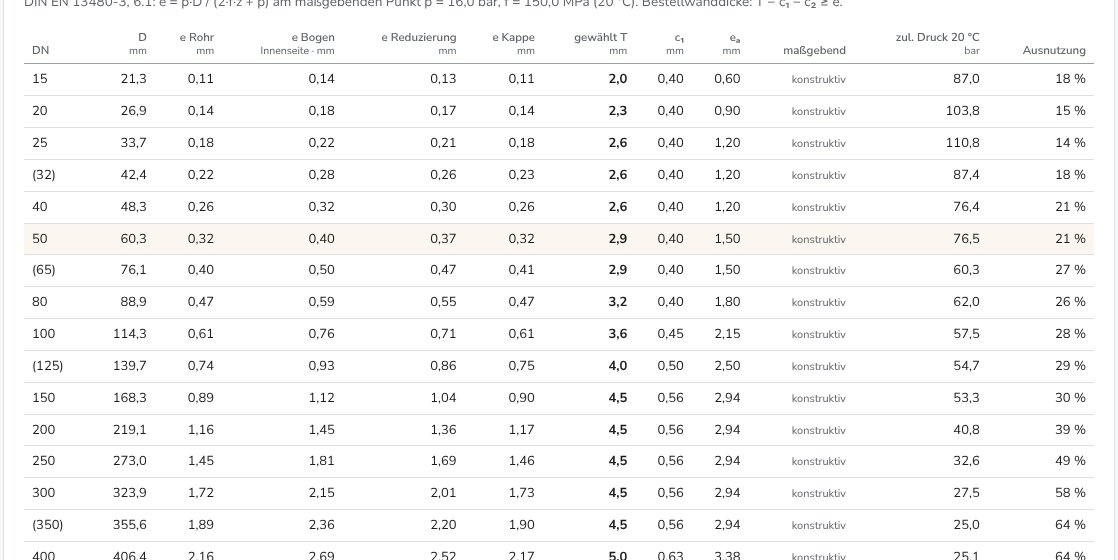
Werte kontrollieren: Wanddicken je Nennweite (Register Errechnete Werte)Abbildung: Bildschirmfoto aus dem Werkzeug, Beispieldaten 3 Herunterladen – Rohrklassenblatt als PDF oder Excel für den Autodesk Catalog Builder.
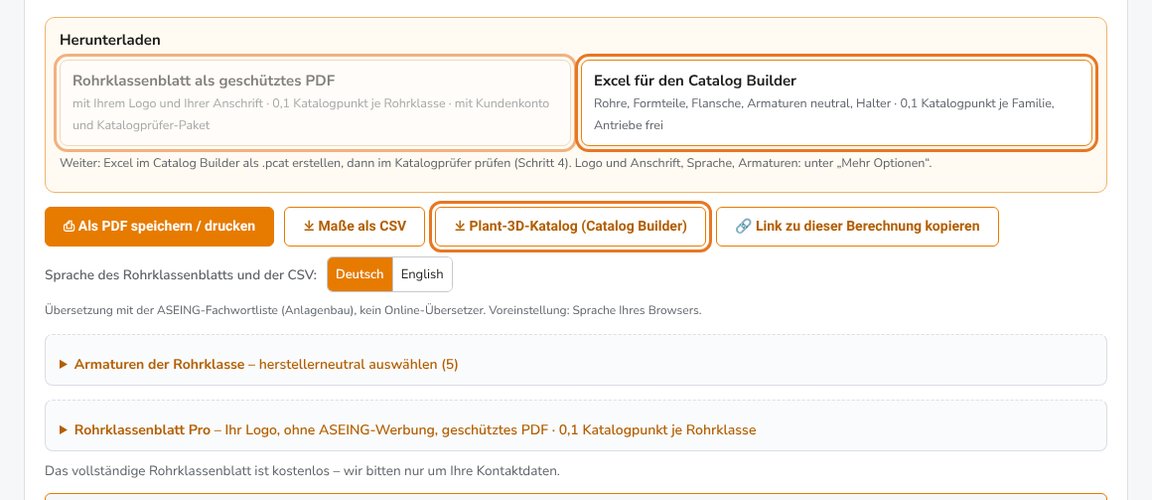
Herunterladen: Rohrklassenblatt als PDF oder Excel für den Catalog BuilderAbbildung: Bildschirmfoto aus dem Werkzeug, Beispieldaten 4 Katalog prüfen – die .pcat aus dem Catalog Builder im Katalogprüfer: fehlende Werte, Gewichte, Antriebe, Halter.

Katalog prüfen: .pcat mit Ordner als ZIP im Katalogprüfer ladenAbbildung: Bildschirmfoto aus dem Werkzeug, Beispieldaten 5 Rohrklasse erstellen – aus dem geprüften Katalog: als Plant-3D-Rohrklasse (.pspx/.pspc für Plant 3D 2027) und als Dokumentation mit Ihrem Logo und Ihrer Anschrift.

Rohrklasse erstellen: Schritt 5 im Rohrklassenrechner – geprüften Katalog wählenAbbildung: Bildschirmfoto aus dem Werkzeug, Beispieldaten Schon etwas vorhanden? Die Zeile unter den fünf Schritten springt direkt an die passende Stelle: Katalog prüfen, Rohrklasse im Rechner öffnen, Rohrklasse mit Ordner prüfen.
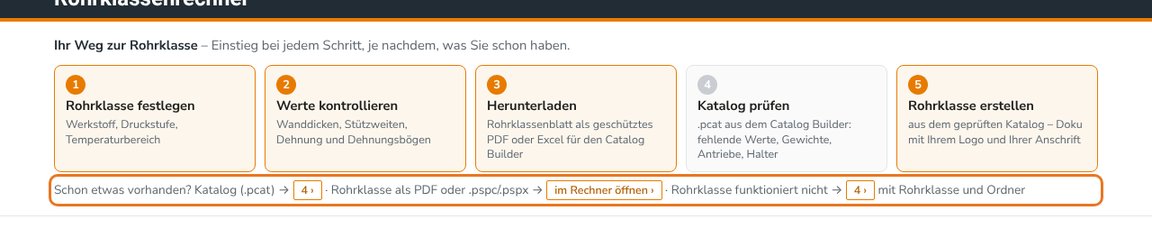
Schon etwas vorhanden? Direkt an die passende Stelle springenAbbildung: Bildschirmfoto aus dem Werkzeug, Beispieldaten
Typische Fehler und Hinweise
- Der Rechner bemisst vor (Vordimensionierung) – er ersetzt keinen vollständigen Festigkeitsnachweis der Rohrleitung. Die Rohrklasse ist vor der Verwendung zu prüfen und freizugeben.
- Maße und Werkstoffkennwerte sind Schätzwerte aus öffentlich zugänglichen Herstellerangaben, verallgemeinert – vor verbindlicher Verwendung mit den gültigen Normen und Herstellerangaben abgleichen.
Aus der Schulung – häufige Fragen
Brauche ich ein Kundenkonto?
Ja, für Rohrklassenrechner und Katalogprüfer – das Konto ist kostenlos und meist innerhalb eines Werktags freigeschaltet. Abgerechnet wird in Katalogpunkten, z. B. für das Excel für den Catalog Builder oder ergänzte Familien – die Preise stehen auf den Seiten der Werkzeuge.
Werden meine Daten hochgeladen?
Nein. Beide Werkzeuge laufen in Ihrem Browser auf Ihrem Rechner. Kataloge, Rohrklassen und Unterlagen werden dort gelesen und nicht an uns übertragen.
Kapitel 2 · Rohrklassenrechner11 Abschnitte
Kapitel 2 · Rohrklassenrechner
2.1 Rohrklasse festlegen
Im ersten Schritt legen Sie die Grundlage der Rohrklasse fest: Werkstoffsystem, Werkstoff, Druckstufe und Temperaturbereich. Der Rechner zeigt sofort den maßgebenden Druck, die zulässige Spannung, den Nennweitenbereich und den Namen der Rohrklasse.
Hintergrund aus der Verfahrenstechnik
Die Wanddicke folgt bei DIN EN 13480-3 aus e = p·D / (2·f·z + p) am maßgebenden Punkt – dem ungünstigsten Paar aus Druck und Temperatur. Die Bestellwanddicke berücksichtigt Fertigungstoleranz (c₁) und Korrosionszuschlag (c₂).
▶ Film: Rohrklasse festlegen · 01:39 · ohne Ton · Klick startet den Film, am Ende schließt er sich
Texte im Film
- 00:00 Schritt 1: Rohrklasse festlegen – Werkstoffsystem, Werkstoff, Druckstufe und Temperatur
- 00:05 Werkstoffsystem wählen – Stahl / Edelstahl, Kupfer, Kunststoff, GFK oder Hygiene
- 00:13 Werkstoff wählen – hier P235GH (1.0345)
- 00:22 Druckstufe wählen – hier PN 16
- 00:29 Höchste Temperatur TS eintragen – hier 200 °C – die Mindesttemperatur ist optional
- 00:43 Name der Rohrklasse und Kennwerte stehen sofort da – 16-10345-B1 · maßgebender Druck, zulässige Spannung, DN 15–600
- 00:52 „Mehr Optionen“ einschalten – zeigt Einsatzfall, Regelwerk und alle Register
- 01:05 Einsatzfall: zuerst die Branche – hier Energie / Kraftwerk / Fernwärme
- 01:17 Dann das Medium – hier Heißwasser über 110 °C
- 01:27 Der Rechner zeigt Fluidgruppe, DGRL-Kategorie und geeignete Werkstoffe – unpassende Werkstoffsysteme und Verbindungen werden ausgeblendet
Schritt für Schritt
Werkstoffsystem wählen: Stahl / Edelstahl, Kupfer, Kunststoff, GFK oder Hygiene / Milchrohr.
bewegtes BildStahl, P235GH, PN 16, 200 °C – Rohrklasse 16-10345-B1. Werkstoff und Druckstufe wählen, dann die max. Temperatur TS eintragen – die min. Temperatur ist optional.
bewegtes BildStahl, P235GH, PN 16, 200 °C – Rohrklasse 16-10345-B1. Der Name der Rohrklasse entsteht automatisch, z. B. 16-10345-B1 (PN 16, Werkstoff 1.0345, Dichtfläche B1). Einen eigenen Namen tragen Sie unter „Mehr Optionen“ ein.

Name der Rohrklasse und Kennwerte, z. B. 16-10345-B1Abbildung: Bildschirmfoto aus dem Werkzeug, Beispieldaten Mit Mehr Optionen ▾ erscheint der Einsatzfall: Branche und Medium wählen – der Rechner zeigt geeignete Werkstoffe und Verbindungen, die Fluidgruppe und die Kategorie nach Druckgeräterichtlinie und blendet unpassende Systeme aus.
bewegtes BildMehr Optionen: Einsatzfall Energie / Fernwärme, Heißwasser über 110 °C. Unter „Mehr Optionen“ stehen außerdem Regelwerk (DIN EN 13480-3, AD 2000, DIN 2413-1, ASME B31.3, zulässiger Einsatzbereich nach Hersteller), Korrosionszuschlag, Nennweitenbereich, Dichtfläche, Schweißnahtfaktor, Bogenradius und Isolierung.
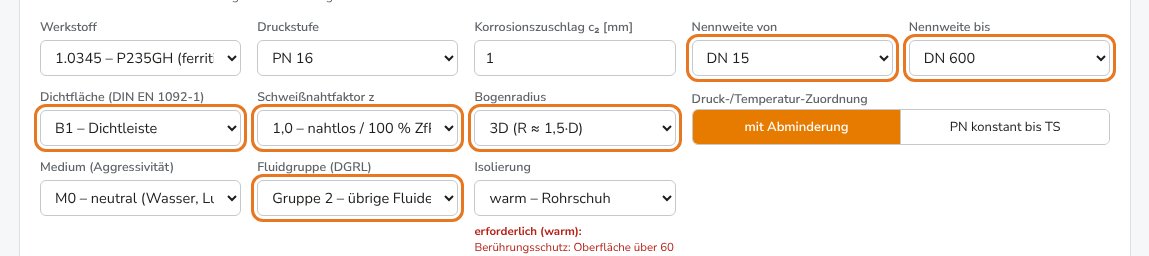
„Mehr Optionen“: Nennweitenbereich, Dichtfläche, Schweißnahtfaktor, Bogenradius, Fluidgruppe u. a.Abbildung: Bildschirmfoto aus dem Werkzeug, Beispieldaten
Typische Fehler und Hinweise
- Ein Medium ändert Vorschläge (z. B. Temperatur, Isolierung) – nach der Medienwahl die Werte oben noch einmal ansehen.
- Bei Kunststoff gilt der zulässige Einsatzbereich nach Hersteller (Druck über der Temperatur), nicht die Kesselformel.
Kapitel 2 · Rohrklassenrechner
2.2 Mehr Optionen und die acht Register
Unter den Grunddaten liegen die Ergebnisse in Registern. In der Standardansicht sind es drei, mit „Mehr Optionen“ acht.
▶ Film: Mehr Optionen und die acht Register · 01:37 · ohne Ton · Klick startet den Film, am Ende schließt er sich
Texte im Film
- 00:01 Standardansicht: drei Register
- 00:07 Wanddicken
- 00:11 Stützweiten & Dehnungsbögen
- 00:15 Rohrklassenblatt & Herunterladen
- 00:20 „Mehr Optionen“ zeigt alle acht Register – die Einstellung merkt sich Ihr Browser
- 00:32 2 · Errechnete Werte – Wanddicke je DN für Rohr, Bogen, Reduzierung, Kappe
- 00:43 3 · Lieferbarkeit – kleinste lieferbare Wanddicke, Lagerware oder marktverfügbar
- 00:53 4 · Abzweige – T-Stück oder Stutzen je Kombination
- 01:00 5 · Flansch – Dichtung und Schraubensätze je DN
- 01:08 6 · Halterung – Stützweiten, Dehnung, L- und U-Bögen
- 01:16 7 · Normvergleich – EN 13480-3, AD 2000, DIN 2413, ASME B31.3
- 01:25 8 · Blatt & Katalog – Rohrklassenblatt, Excel, Armaturen
Schritt für Schritt
Standardansicht: Wanddicken · Stützweiten & Dehnungsbögen · Rohrklassenblatt & Herunterladen.
bewegtes BildStandardansicht mit drei Registern, dann „Mehr Optionen“ und alle acht Register. Mehr Optionen ▾ (oben rechts über dem Rechner) blendet alle Register und Expertenfelder ein; „Weniger Optionen ▴“ wieder aus. Die Einstellung merkt sich Ihr Browser.
bewegtes BildStandardansicht mit drei Registern, dann „Mehr Optionen“ und alle acht Register. Alle Register: 2 · Errechnete Werte · 3 · Lieferbarkeit · 4 · Abzweige · 5 · Flansch · 6 · Halterung · 7 · Normvergleich · 8 · Blatt & Katalog.
bewegtes BildStandardansicht mit drei Registern, dann „Mehr Optionen“ und alle acht Register.
Kapitel 2 · Rohrklassenrechner
2.3 Register 2 · Errechnete Werte (Wanddicken)
Je Nennweite die rechnerische Wanddicke für Rohr, Bogen (Innenseite), Reduzierung und Kappe, die gewählte Bestellwanddicke T, die Zuschläge, was maßgebend ist, den zulässigen Druck bei 20 °C und die Ausnutzung.
Schritt für Schritt
Die Spalte gewählt T ist die Wanddicke, mit der die Rohrklasse weiterarbeitet.
bewegtes BildTabelle der Wanddicken je DN. maßgebend sagt, ob der Innendruck oder die konstruktive Mindestwanddicke bestimmt – bei niedrigem Druck ist es meist konstruktiv.
bewegtes BildTabelle der Wanddicken je DN. Nennweiten in Klammern, z. B. (32), sind Zwischengrößen, die nicht jeder Hersteller führt.
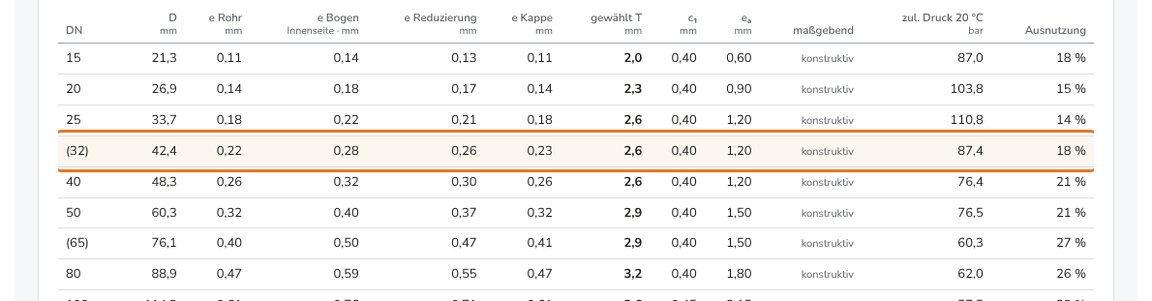
Zwischengröße in Klammern, z. B. (32)Abbildung: Bildschirmfoto aus dem Werkzeug, Beispieldaten
Kapitel 2 · Rohrklassenrechner
2.4 Register 3 · Lieferbarkeit
Je Bauteil wird die kleinste lieferbare Wanddicke gewählt, die die Berechnung erfüllt und mindestens der Rohrwanddicke entspricht – mit Kennzeichnung „Lagerware“ oder „marktverfügbar“ und der Flanschdruckstufe je DN.
Schritt für Schritt
Rohr, Bogen Typ A/B, Reduzierung, Kappe und Flansch je Nennweite ablesen.
bewegtes BildLieferbare Wanddicken je Bauteil und DN. Bogen Typ B erscheint nur, wenn Typ A aus Festigkeitsgründen dicker würde.
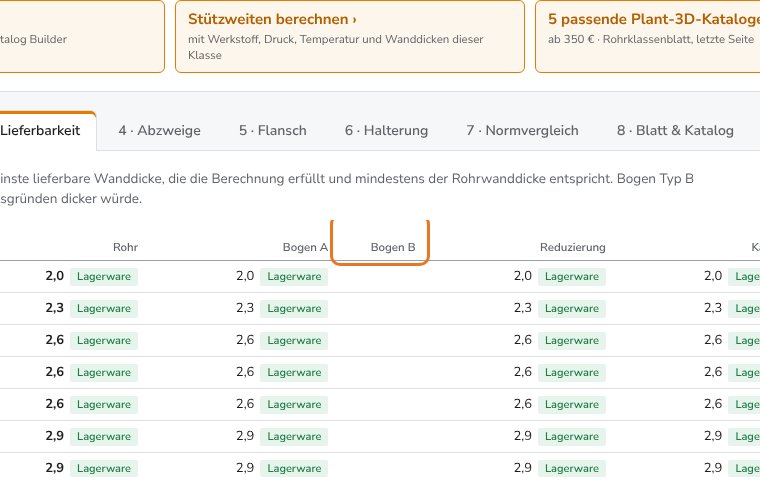
Lieferbarkeit: Spalten Bogen A und Bogen B je NennweiteAbbildung: Bildschirmfoto aus dem Werkzeug, Beispieldaten
Kapitel 2 · Rohrklassenrechner
2.5 Register 4 · Abzweige
Die Abzweigtabelle nach dem Flächenvergleich (DIN EN 13480-3, 8.4): für jede Kombination aus Grundrohr und Abzweig, ob aufgeschweißtes Anschlussrohr, verstärkter Stutzen oder T-Stück.
Schritt für Schritt
Zeilen = Grundrohr, Spalten = Abzweig. A = Anschlussrohr aufgeschweißt, B = verstärkter Stutzen (Zahl = Stutzenwanddicke), TA/TB = T-Stück Typ A/B, X = vom Anwender festzulegen.
bewegtes BildAbzweigtabelle Grundrohr × Abzweig. Die Tabelle wird zur Abzweigtabelle der Plant-3D-Rohrklasse.
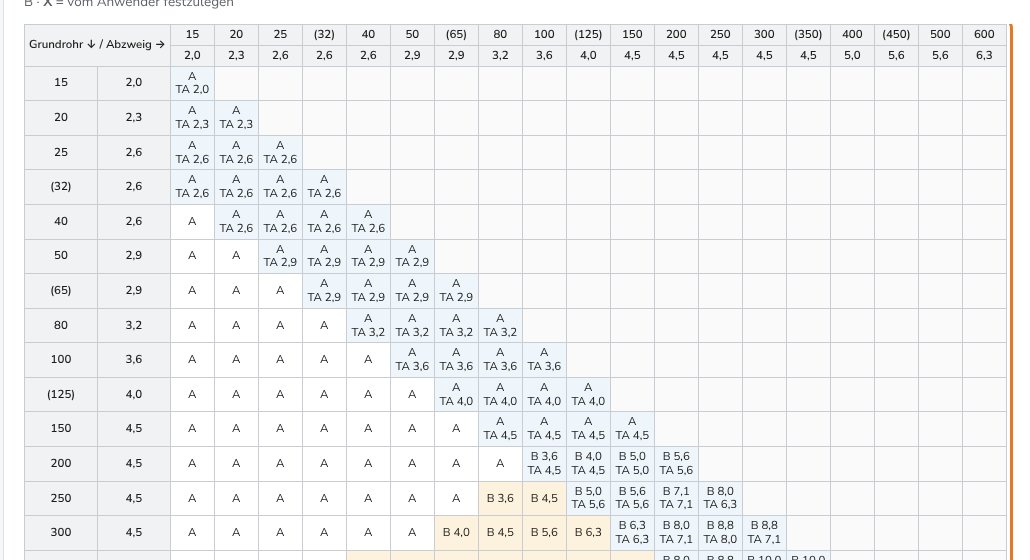
Abzweigtabelle – wird zur Abzweigtabelle der Plant-3D-RohrklasseAbbildung: Bildschirmfoto aus dem Werkzeug, Beispieldaten
Kapitel 2 · Rohrklassenrechner
2.6 Register 5 · Flansch
Dichtung, Armaturen-Dichtheit und Schrauben passend zum Medium – dazu die Schraubensätze je Flanschverbindung.
Schritt für Schritt
Dichtungsart wählen (Flachdichtung, Spiraldichtung, Kammprofildichtung) – die Klemmlänge rechnet sich neu.
bewegtes BildFlansch, Dichtung und Schraubensätze je DN. Je DN: Lochkreis, Anzahl × Gewinde, Flanschblattdicke, Schraube Flansch–Flansch und Flansch–Blind, Muttern und Scheiben je Verbindung.
bewegtes BildFlansch, Dichtung und Schraubensätze je DN.
Typische Fehler und Hinweise
- Vorbemessung der Schraubenlänge – kein Festigkeitsnachweis der Flanschverbindung nach DIN EN 1591-1. Anzugsmomente nach Dichtungshersteller.
Kapitel 2 · Rohrklassenrechner
2.7 Register 6 · Halterung (Stützweiten und Dehnungsbögen)
Lagerarten der Rohrklasse, Stützweiten-Richtwerte, Gleitlager je 10 m und die Schenkellängen von L- und U-Bögen für den gewählten Festpunktabstand.
Schritt für Schritt
Lagerarten anhaken: Festpunkt und Gleitlager gehören immer dazu, Führungslager und Rohrschelle nach Bedarf.
bewegtes BildStützweiten und Dehnungsbögen je DN. Festpunktabstand für die Dehnung eintragen – die Bogenmaße rechnen sich neu.
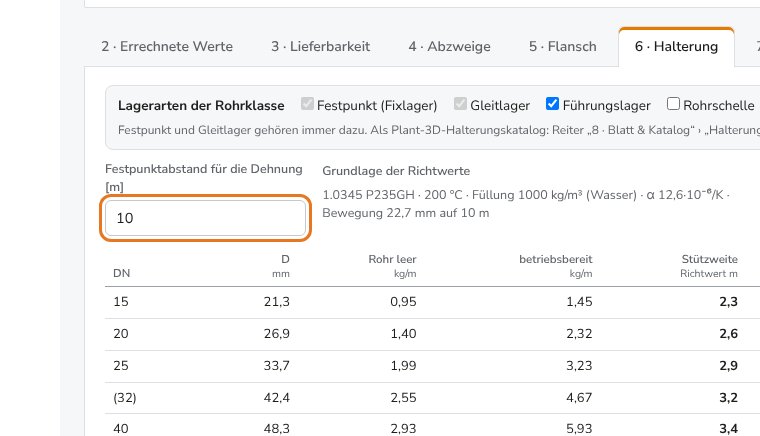
Festpunktabstand für die DehnungAbbildung: Bildschirmfoto aus dem Werkzeug, Beispieldaten Für eine genaue Stützweite mit Einzellasten weiter zum Stützweitenrechner.
Weiter zum StützweitenrechnerAbbildung: Bildschirmfoto aus dem Werkzeug, Beispieldaten
Typische Fehler und Hinweise
- Richtwerte zur Vorbemessung – keine Halterungsplanung und kein Spannungsnachweis.
Kapitel 2 · Rohrklassenrechner
2.8 Register 7 · Normvergleich
Dieselbe Rohrklasse nach DIN EN 13480-3, AD 2000, DIN 2413-1 und ASME B31.3 bei gleichem Druck und gleicher Temperatur – mit Werkstoffzuordnung zum ASTM-Werkstoff und dem passenden Schedule.
Schritt für Schritt
Je DN die erforderliche und die gewählte Wanddicke je Regelwerk vergleichen.
bewegtes BildVergleich der Regelwerke je DN. Für ASME: NPS, Außendurchmesser und Schedule.
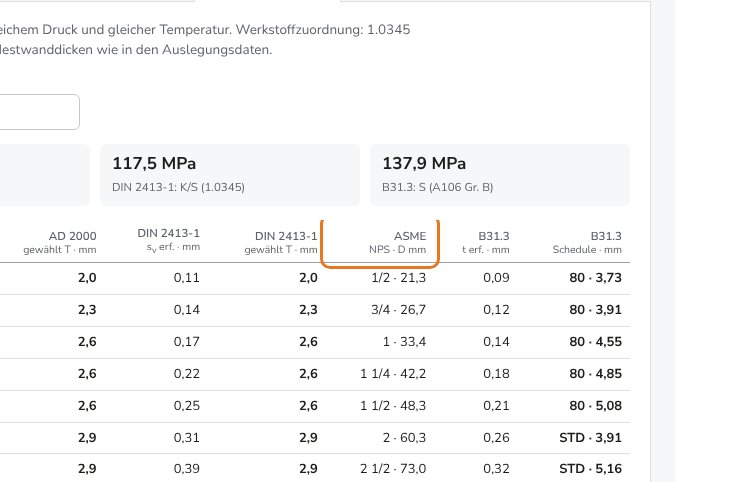
Normvergleich: NPS, Außendurchmesser und Schedule für ASMEAbbildung: Bildschirmfoto aus dem Werkzeug, Beispieldaten
Kapitel 2 · Rohrklassenrechner
2.9 Armaturen der Rohrklasse festlegen
Welche Armaturen in die Rohrklasse kommen, legen Sie im Register 8 · Blatt & Katalog fest – herstellerneutral, mit Bauart, Anschluss, Antrieb und Nennweitenbereich. Die Auswahl steht im Rohrklassenblatt (Tabelle 2) und im Excel für den Catalog Builder.
Hintergrund aus der Verfahrenstechnik
Der Text je Armatur nennt Bauart, Anschluss, Antrieb, Gehäusewerkstoff und die Zulässigkeit aus der Rohrklasse (Druckstufe, Fluidgruppe, Medium, Temperaturbereich) – ohne Hersteller. Baulängen nach EN-558-Grundreihe. Armaturen bestimmter Hersteller kommen über den Katalog-Builder (Kapitel 5) in den Katalog.
▶ Film: Armaturen der Rohrklasse festlegen · 01:52 · ohne Ton · Klick startet den Film, am Ende schließt er sich
Texte im Film
- 00:00 Welche Armaturen gehören in die Rohrklasse? – Mehr Optionen › Register 8 · Blatt & Katalog
- 00:05 Register „8 · Blatt & Katalog“ öffnen
- 00:16 „Armaturen der Rohrklasse – herstellerneutral auswählen“ aufklappen
- 00:27 Voreinstellung: fünf Armaturen, herstellerneutral – Kugelhahn, Absperrventil, Absperrschieber, Absperrklappe, Rückschlagklappe
- 00:37 Je Zeile: Bauart, Anschluss, Antrieb – hier die Absperrklappe mit Handgetriebe statt Handhebel
- 00:48 Nennweitenbereich je Armatur – hier Kugelhahn nur bis DN 100 – leer heißt: alle Nennweiten der Klasse
- 01:00 „+ Armatur“ fügt eine Zeile hinzu
- 01:10 Bauart wählen – hier ein Sicherheitsventil (Eckventil) – auch Regelventil, Rückschlagventil, Schmutzfänger, Membranventil …
- 01:27 Spalte „Katalog“: ✓ = wird im Plant-3D-Katalog angelegt – „Blatt“ = steht nur im Rohrklassenblatt
- 01:34 Nicht benötigte Armatur entfernen: ✕
- 01:42 Die Auswahl steht im Rohrklassenblatt (Tabelle 2) und im Excel für den Catalog Builder
Schritt für Schritt
Mehr Optionen ▾ einschalten, Register 8 · Blatt & Katalog öffnen und Armaturen der Rohrklasse – herstellerneutral auswählen aufklappen.
bewegtes BildRegister 8 · Blatt & Katalog → Armaturen der Rohrklasse aufklappen. Voreinstellung sind fünf Armaturen: Kugelhahn, Absperrventil, Absperrschieber, Absperrklappe und Rückschlagklappe. Standard (5 Armaturen) stellt diese Auswahl wieder her.
bewegtes BildRegister 8 · Blatt & Katalog → Armaturen der Rohrklasse aufklappen. Je Zeile Bauart, Anschluss und Antrieb wählen und bei Bedarf den Bereich DN von – bis eintragen (leer = alle Nennweiten der Klasse).
bewegtes BildAntrieb ändern, DN-Bereich eintragen, Sicherheitsventil ergänzen. + Armatur fügt eine Zeile hinzu, z. B. Regelventil, Rückschlagventil, Sicherheitsventil (Eckventil), Schmutzfänger oder Membranventil.
bewegtes BildAntrieb ändern, DN-Bereich eintragen, Sicherheitsventil ergänzen. Spalte Katalog: ✓ = die Armatur wird im Plant-3D-Katalog als Familie angelegt, Blatt = sie steht nur im Rohrklassenblatt (keine Plant-3D-Vorlage).
bewegtes BildAntrieb ändern, DN-Bereich eintragen, Sicherheitsventil ergänzen. ✕ entfernt eine Armatur.
bewegtes BildArmatur mit ✕ entfernen.
Typische Fehler und Hinweise
- Die Armaturenauswahl gibt es für metrische Stahl- und Edelstahlklassen. Bei Kunststoff, Kupfer und Hygiene kommen die Armaturen aus dem Herstellerkatalog.
- Rohrhalterungen sind keine Armaturen: Festpunkt und Gleitlager gehören immer zur Rohrklasse (Register 6 · Halterung).
Aus der Schulung – häufige Fragen
Wo stellt man ein, welche Armaturen in die Rohrklasse kommen?
Im Rohrklassenrechner unter Mehr Optionen › Register 8 · Blatt & Katalog › „Armaturen der Rohrklasse – herstellerneutral auswählen“.
Bekomme ich die Armaturen auch als Plant-3D-Bauteile?
Ja – alle Zeilen mit ✓ werden im Excel für den Catalog Builder als Familien angelegt, die Antriebe zugeordnet und kostenlos mitgeliefert.
Kapitel 2 · Rohrklassenrechner
2.10 Rohrklassenblatt und Herunterladen
Im Register 8 · Blatt & Katalog (Standardansicht: „Rohrklassenblatt & Herunterladen“) sehen Sie das Rohrklassenblatt als Vorschau und laden es herunter – als PDF oder als Excel für den Autodesk Catalog Builder.
▶ Film: Rohrklassenblatt und Herunterladen · 01:22 · ohne Ton · Klick startet den Film, am Ende schließt er sich
Texte im Film
- 00:00 Register „8 · Blatt & Katalog“ – Herunterladen und Vorschau des Rohrklassenblatts
- 00:13 Zwei Wege: Rohrklassenblatt als PDF – oder Excel für den Autodesk Catalog Builder – 0,1 Katalogpunkt je Familie – Antriebe frei
- 00:22 Sprache des Rohrklassenblatts: Deutsch oder Englisch – mit der ASEING-Fachwortliste, kein Online-Übersetzer
- 00:28 Darunter die Vorschau des Rohrklassenblatts
- 00:45 Excel für den Catalog Builder
- 00:54 33 Familien mit den berechneten Wanddicken – auch die gewählten Armaturen – Rohre, Bögen, T-Stücke, Reduzierungen, Flansche, Dichtungen, Schrauben, Armaturen
- 01:03 „Excel erstellen“
- 01:14 Weiter: Excel im Autodesk Catalog Builder als Katalog (.pcat) erstellen
Schritt für Schritt
Rohrklassenblatt als geschütztes PDF – mit Ihrem Logo und Ihrer Anschrift (Rohrklassenblatt Pro). Das vollständige Rohrklassenblatt ist kostenlos – wir bitten nur um Ihre Kontaktdaten.
bewegtes BildRohrklassenblatt als Vorschau, Knöpfe zum Herunterladen. Excel für den Catalog Builder – Rohre, Formteile, Flansche, die gewählten Armaturen neutral und die Halter; 0,1 Katalogpunkt je Familie, Antriebe frei.
bewegtes BildExcel für den Catalog Builder erstellen. Sprache des Rohrklassenblatts und der CSV: Deutsch oder English (ASEING-Fachwortliste, kein Online-Übersetzer).
bewegtes BildRohrklassenblatt als Vorschau, Knöpfe zum Herunterladen. Weitere Knöpfe: Als PDF speichern / drucken, Maße als CSV, Link zu dieser Berechnung kopieren.
Als PDF speichern / drucken, Maße als CSV, Link zur BerechnungAbbildung: Bildschirmfoto aus dem Werkzeug, Beispieldaten Weiter mit dem Excel im Autodesk Catalog Builder (Kapitel 3), dann im Katalogprüfer (Kapitel 4).
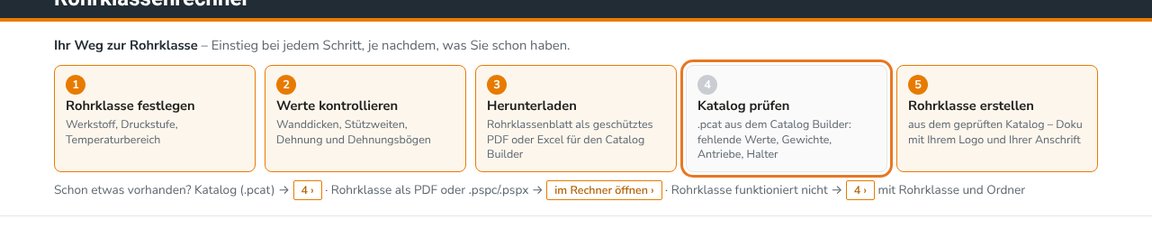
Weiter: Katalog im Katalogprüfer prüfenAbbildung: Bildschirmfoto aus dem Werkzeug, Beispieldaten
Kapitel 2 · Rohrklassenrechner
2.11 Rohrklasse speichern und öffnen
Eine Rohrklasse lässt sich als Datei speichern und später wieder öffnen – auch vorhandene Rohrklassen aus PDF, Excel, Word oder Plant 3D lassen sich einlesen und nachrechnen.
▶ Film: Rohrklasse speichern und öffnen · 00:45 · ohne Ton · Klick startet den Film, am Ende schließt er sich
Texte im Film
- 00:00 Rohrklasse speichern – als Datei auf Ihrem Rechner
- 00:11 Rohrklasse öffnen – gespeicherte Datei, Rohrklassenblatt als PDF, Excel oder Word – oder Plant-3D-Rohrklasse (.pspx + .pspc)
- 00:29 Plant-3D-Rohrklasse gelesen – Werte übernommen und nachgerechnet – die Dateien werden nur in Ihrem Browser gelesen
Schritt für Schritt
💾 Rohrklasse speichern legt eine Datei (.json) auf Ihrem Rechner ab.
bewegtes BildRohrklasse speichern. 📂 Rohrklasse öffnen liest gespeicherte Rohrklassen, Rohrklassenblätter (PDF, Excel, Word) und Plant-3D-Rohrklassen (.pspc – die passende .pspx gleich mitmarkieren).
bewegtes BildPlant-3D-Rohrklasse (.pspx + .pspc) öffnen. 📁 Plant-3D-Ordner öffnen (unter „Mehr Optionen“): ganzen Spec-Ordner wählen – der Rechner findet die Paare .pspx/.pspc selbst.
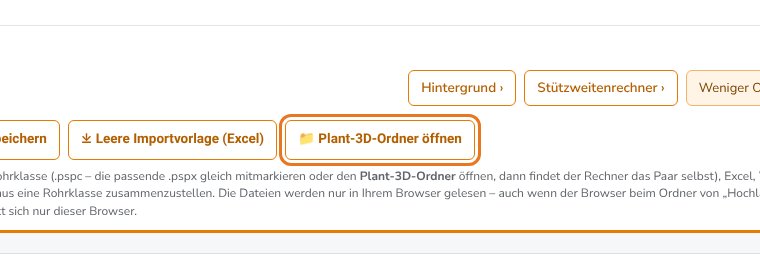
„Plant-3D-Ordner öffnen“ (unter Mehr Optionen)Abbildung: Bildschirmfoto aus dem Werkzeug, Beispieldaten Danach die Werte kontrollieren (Register 2) und den Katalog prüfen (Kapitel 4).
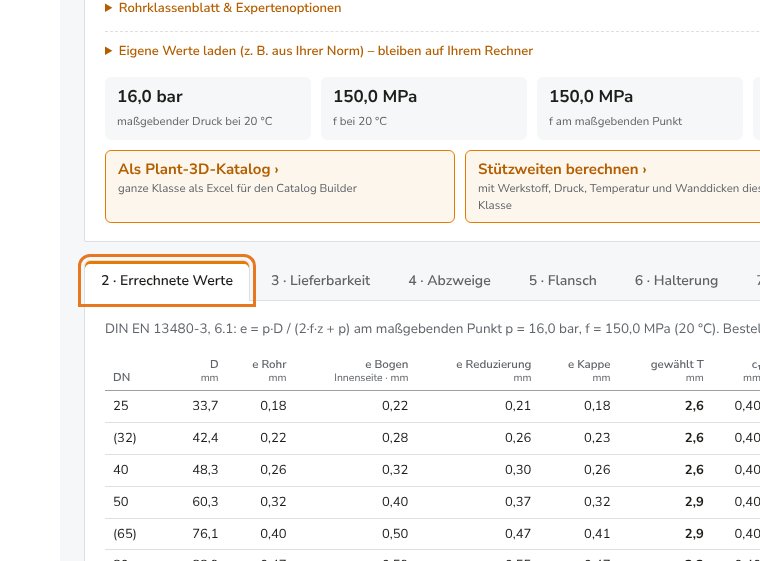
Nach dem Öffnen: Werte im Register Errechnete Werte kontrollierenAbbildung: Bildschirmfoto aus dem Werkzeug, Beispieldaten
Typische Fehler und Hinweise
- Spricht der Browser beim Ordner von „Hochladen“: Es geht nichts an uns – die Dateien werden nur im Browser gelesen.
Kapitel 3 · Autodesk Catalog Builder1 Abschnitt
Kapitel 3 · Autodesk Catalog Builder
3.1 Excel im Autodesk Catalog Builder als Katalog erstellen
Aus dem Excel des Rohrklassenrechners bzw. des Katalog-Builders erstellt der Autodesk Catalog Builder den Plant-3D-Katalog (.pcat). Der Catalog Builder ist ein eigenes Autodesk-Programm (Teil von AutoCAD Plant 3D).
Schritt für Schritt
Catalog Builder starten und das Excel öffnen (Format ExcelFormatVersion 2.0, Dezimalpunkt).
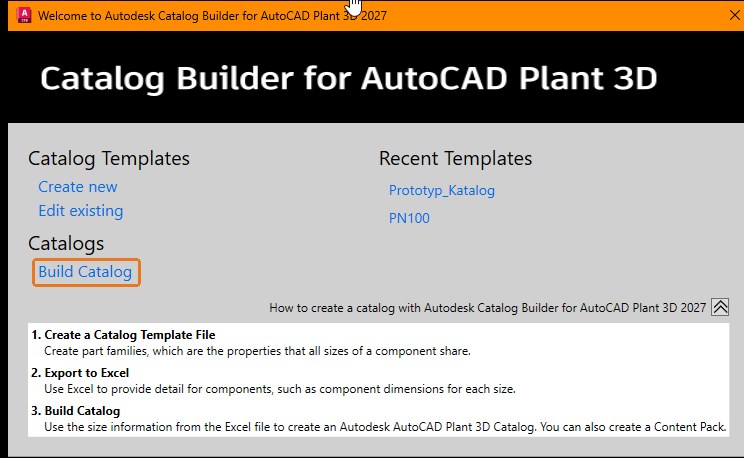
Catalog Builder 2027: „Build Catalog“ – dann das Excel wählenAbbildung: Bildschirmfoto aus dem Autodesk Catalog Builder für AutoCAD Plant 3D 2027 Katalog erstellen lassen – es entstehen die .pcat und ein gleichnamiger Ordner mit Vorschaubildern.
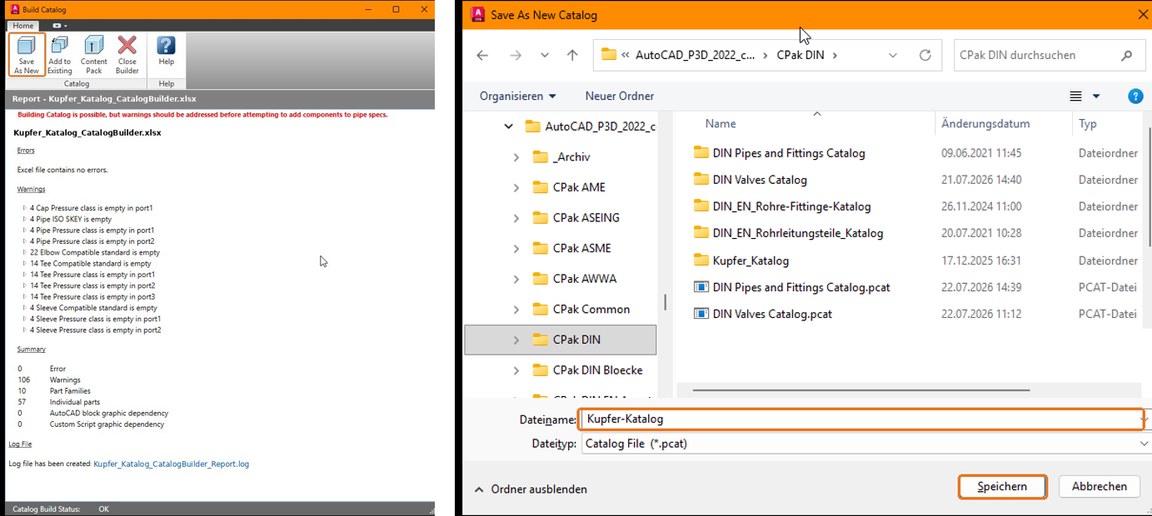
Bericht nach dem Einlesen (Fehler, Warnungen, Familien), dann „Save As New“: Speicherort und Name wählen – es entstehen die .pcat und ein gleichnamiger OrdnerAbbildung: Bildschirmfoto aus dem Autodesk Catalog Builder für AutoCAD Plant 3D 2027 .pcat und Ordner zusammen als ZIP packen – so prüft der Katalogprüfer auch die Vorschaubilder und Blöcke.

.pcat und Ordner als ZIP – hier im Katalogprüfer ladenAbbildung: Bildschirmfoto aus dem Werkzeug, Beispieldaten
Typische Fehler und Hinweise
- Das Excel für den Catalog Builder braucht den Dezimalpunkt. Für den Katalog-Editor gibt es die Variante mit Dezimalkomma (im Katalogprüfer, Schritt 4).
Kapitel 4 · Katalogprüfer4 Abschnitte
Kapitel 4 · Katalogprüfer
4.1 Katalog laden und Überblick
Der Katalogprüfer liest einen Plant-3D-Katalog (.pcat) und zeigt, was drinsteckt und was fehlt – Geometrie, Gewichte, Beschriftung, Artikelnummern, Normen und Werkstoffe, Iso-Symbole, Anschlüsse und Endtypen.
Hintergrund aus der Verfahrenstechnik
Der Katalogprüfer läuft in Ihrem Browser. Übermittelt werden nur Dateiname und Anzahl der Bauteilfamilien (für Test und Katalogpunkte), beim Ergänzen die Namen der ergänzten Familien.
▶ Film: Katalog laden und Überblick · 01:43 · ohne Ton · Klick startet den Film, am Ende schließt er sich
Texte im Film
- 00:00 Schritt 4: Katalog prüfen – .pcat mit gleichnamigem Ordner als ZIP – die Daten bleiben auf Ihrem Rechner
- 00:05 ZIP mit dem Katalog hier ablegen oder klicken und auswählen – Beispiel: Beispielkatalog_Stahl.zip
- 00:22 1 · Überblick: Teile, Familien, Nennweitenbereich, Bauteilarten, Werkstoffe
- 01:27 Fehler, Warnungen und Hinweise auf einen Blick
- 01:34 „In Ordnung“ und „Fehlt / zu klären“ – je Kategorie ein Satz
Schritt für Schritt
Die .pcat mit dem gleichnamigen Ordner (Vorschaubilder, DWG-Blöcke) als ZIP packen und in das Feld ZIP mit Katalog hier ablegen ziehen oder klicken und auswählen.
bewegtes BildZIP laden – Überblick mit Fehlern, Warnungen und Hinweisen (Beispielkatalog). 1 · Überblick: Teile, Familien, Nennweitenbereich, Bauteilarten, Werkstoffe und die Zahl der Fehler, Warnungen und Hinweise – darunter „In Ordnung“ und „Fehlt / zu klären“.
bewegtes BildZIP laden – Überblick mit Fehlern, Warnungen und Hinweisen (Beispielkatalog).
Kapitel 4 · Katalogprüfer
4.2 Ihre Angaben (optional)
Je mehr Sie angeben, desto genauer die Prüfung: Verbindungsregeln, Endtypen, SKEY-Liste des Iso-Stils, Herstellerkatalog, eigene Skripte, Blöcke, Antriebszuordnung, eigene Nummern.
▶ Film: Ihre Angaben (optional) · 00:34 · ohne Ton · Klick startet den Film, am Ende schließt er sich
Texte im Film
- 00:00 2 · Ihre Angaben – alles optional – Verbindungsregeln, Endtypen, SKEY-Liste, Herstellerkatalog, Skripte, Blöcke
- 00:12 Plant-3D-Version wählen – ⧉ kopiert den Pfad zur Datei – im Explorer mit Strg+L, Strg+V einfügen
- 00:20 Je Angabe „Laden“ – ⓘ erklärt, wo die Datei liegt – je mehr Angaben, desto genauer die Prüfung
Schritt für Schritt
Plant-3D-Version und Sprache wählen – ⧉ kopiert die Pfade zu den Dateien (im Explorer mit Strg+L, Strg+V einfügen).
bewegtes BildSchritt 2 · Ihre Angaben. Je Angabe Laden bzw. Auswählen; ⓘ erklärt, wo die Datei liegt.
bewegtes BildSchritt 2 · Ihre Angaben. Prüfen gegen Norm bzw. Standardkatalog und Druckstufe prüfen wählen.
bewegtes BildSchritt 2 · Ihre Angaben.
Kapitel 4 · Katalogprüfer
4.3 Befunde prüfen und korrigieren
Alle Befunde nach Kategorie und Familie – mit Vorschlag, den Sie übernehmen, ändern oder bewusst so lassen.
▶ Film: Befunde prüfen und korrigieren · 00:57 · ohne Ton · Klick startet den Film, am Ende schließt er sich
Texte im Film
- 00:00 3 · Befunde prüfen – Befunde je Kategorie und Familie – mit Vorschlag zum Übernehmen
- 00:13 Oben: wie viele Vorschläge sicher sind und wo Rückfragen nötig sind
- 00:17 „Automatisch korrigieren“ übernimmt alle sicheren Vorschläge – z. B. rechnerische Gewichte, Bestelltexte, Einheiten
- 00:33 Kategorien: Geometrie, Gewichte, Beschriftung, Normen & Werkstoff, Anschlüsse … – sortierbar nach Schwere, Familie oder Befund
- 00:43 Je Befund: Werte prüfen, ändern, „übernehmen“ oder „Bewusst so“
Schritt für Schritt
Automatisch korrigieren übernimmt alle sicheren Vorschläge, z. B. rechnerische Gewichte, Bestelltexte und Einheiten. Danach jeden Wert in der Liste prüfen.
bewegtes BildBefunde prüfen, automatisch korrigieren. Kategorien oben wählen (Geometrie, Gewichte, Beschriftung, Normen & Werkstoff, Anschlüsse & Endtypen …), sortieren nach Schwere, Familie oder Befund.
bewegtes BildBefunde je Familie mit Vorschlag. Je Befund: Werte eintragen, übernehmen anhaken oder Bewusst so wählen. Gewichte auch aus einem Herstellerblatt für diese Familie.
bewegtes BildBefunde je Familie mit Vorschlag.
Kapitel 4 · Katalogprüfer
4.4 Ergänzen und herunterladen
Fehlende Nennweiten anlegen oder eine ganze Familie kopieren, Excel für den Catalog Builder erzeugen und den korrigierten Katalog herunterladen.
▶ Film: Ergänzen und herunterladen · 00:50 · ohne Ton · Klick startet den Film, am Ende schließt er sich
Texte im Film
- 00:00 4 · Ergänzen & herunterladen – Fehlende Größen anlegen, Familie kopieren, Excel für den Catalog Builder
- 00:14 Größen ergänzen oder Familie kopieren – 0,1 Katalogpunkt je ergänzter oder kopierter Familie
- 00:23 Katalog als Excel für den Catalog Builder – ohne Ergänzungen in der Prüfung enthalten
- 00:30 Korrigierten Katalog herunterladen – als Kopie, das Original bleibt unverändert – dazu Prüfbericht (CSV) und Rohrklassenblatt zur Dokumentation
Schritt für Schritt
Größen ergänzen bzw. Familie kopieren (z. B. neue Baureihe oder anderer Werkstoff) – 0,1 Katalogpunkt je ergänzter oder kopierter Familie.
bewegtes BildErgänzen, Excel, korrigierten Katalog herunterladen. Katalog als Excel (Catalog Builder) – das Excel ohne Ergänzungen ist in der Prüfung enthalten.
bewegtes BildErgänzen, Excel, korrigierten Katalog herunterladen. Korrigierten Katalog herunterladen – als Kopie, das Original bleibt unverändert. Dazu Prüfbericht (CSV) und Rohrklassenblatt (Dokumentation).
bewegtes BildErgänzen, Excel, korrigierten Katalog herunterladen.
Kapitel 5 · Armaturen aus Herstellerdaten4 Abschnitte
Kapitel 5 · Armaturen aus Herstellerdaten
5.1 Katalog-Builder: Herstellerkatalog laden
Gibt es für eine Armatur oder ein Rohrsystem noch keinen Katalog, liest der Katalog-Builder die Maßtabellen aus dem Herstellerkatalog und baut daraus Familien für den Catalog Builder – Rohrteile, Steckscheiben, Armaturen mit Antrieben und Halterungen.
Hintergrund aus der Verfahrenstechnik
Lernfunktion: Ausgelesene Herstellerangaben (Maße, Druck, Temperatur, Normen, Werkstoff) gehen anonym an die ASEING-Herstellerdatenbank – abwählbar über „Herstellerangaben beitragen“. Ihre Rohrklassen und Projektdaten bleiben bei Ihnen.
▶ Film: Katalog-Builder: Herstellerkatalog laden · 00:59 · ohne Ton · Klick startet den Film, am Ende schließt er sich
Texte im Film
- 00:00 Armaturen aus Herstellerdaten: Katalog-Builder – im Katalogprüfer unter „Mehr Optionen“ oder direkt über den Link …#katalog-builder
- 00:07 „Mehr Optionen“ einschalten
- 00:15 „Katalog-Builder öffnen“
- 00:24 Sieben Schritte: laden, Angaben prüfen, Auslegung, Familien, prüfen, Excel, Rohrklassenblatt
- 00:29 Herstellerkatalog oder Datenblatt laden – PDF mit Text, Excel oder CSV
- 00:45 Erkannt: 1 Tabelle → 1 Familie vorgeschlagen
- 00:48 Hersteller, Druckstufe PN 40, Temperatur −20 bis 200 °C und Normen aus dem Datenblatt – Hersteller im Beispiel: Musterarmaturen GmbH (fiktiv)
Schritt für Schritt
Im Katalogprüfer Mehr Optionen ▾ → Katalog-Builder öffnen ›.
bewegtes BildKatalog-Builder öffnen und Datenblatt laden (fiktiver Hersteller). Dateien wählen …: Herstellerkatalog oder Datenblatt mit Maßtabellen – PDF mit Text, Excel (.xlsx) oder CSV, auch mehrere oder als ZIP. Bei großen Katalogen nur die Seiten angeben.
bewegtes BildKatalog-Builder öffnen und Datenblatt laden (fiktiver Hersteller). Der Builder erkennt Hersteller, Druckstufe, Temperaturbereich, Normen und die Tabellen und schlägt Familien vor.
bewegtes BildKatalog-Builder öffnen und Datenblatt laden (fiktiver Hersteller).
Typische Fehler und Hinweise
- Gescannte PDFs (Bild ohne Text) lassen sich nicht auslesen – Text-PDF, Excel oder CSV verwenden.
Kapitel 5 · Armaturen aus Herstellerdaten
5.2 Katalog-Builder: Angaben prüfen und Familien zuordnen
Die erkannten Angaben gelten für alle Familien; je Familie ordnen Sie Bauart, Verbindung und Antrieb zu und bestätigen die Spalten der Maßtabelle. Hat ein Bauteil unterschiedliche Enden – z. B. Flansch auf der einen, Innengewinde auf der anderen Seite –, fragt der Builder die Verbindung je Ende ab.
Hintergrund aus der Verfahrenstechnik
Plant 3D beschreibt jedes Bauteil über seine Anschlüsse (Ports) mit Endtyp, Außendurchmesser und Einstecktiefe. Ist ein Ende gemufft oder geschraubt, nimmt der Builder die Vorlage mit Muffe und legt die Anschlüsse einzeln an (statt „S-ALL“); Kreuzstücke bekommen die Plant-3D-Klasse Cross mit den Skripten CPXX (geschweißt) bzw. CPXX_OFOFOFOF (gemufft/Gewinde) wie im Autodesk-Katalog „DIN Pipes and Fittings“.
▶ Film: Katalog-Builder: Angaben prüfen und Familien zuordnen · 02:10 · ohne Ton · Klick startet den Film, am Ende schließt er sich
Texte im Film
- 00:00 2 · Angaben prüfen: Werkstoff und Einsatzbranche
- 00:03 Werkstoff für alle Familien wählen – hier GX5CrNiMo19-11-2 (1.4408) – Edelstahlguss laut Datenblatt
- 00:14 Branche, in der Sie den Katalog einsetzen (Pflichtfeld) – hier Chemie / Petrochemie
- 00:29 4 · Familien zuordnen – Spalten der Maßtabelle (DN, L, D, H, kg) sind schon erkannt
- 00:36 Bauart der Familie: Kugelhahn (Armatur)
- 00:45 Verbindung: Flansch
- 00:53 Antrieb: Handhebel – Antriebe werden je Nennweite zugeordnet – kostenlos
- 01:06 Bestätigungsliste: Familie bestätigt ✓
- 01:15 Zweite Tabelle: Übergangsstück Flansch / Innengewinde – automatisch als Losflansch erkannt – ein Ende Flansch, das andere Gewinde
- 01:22 Bauart korrigieren: Muffe
- 01:32 Rückfrage „Verbindung je Ende“ – der Katalogtext nennt Flansch und Innengewinde – der Builder rät nicht
- 01:40 Eintritt: Flansch (FL)
- 01:47 Austritt: Innengewinde (THDF)
- 01:58 Name und Endtypen folgen: „Muffe - Flansch / Innengewinde …“ – auch T- und Kreuzstücke: jedes Ende einzeln, z. B. Durchgang BV, Abzweig THDF
Schritt für Schritt
2 · Angaben: Katalogname, Hersteller, Werkstoff, Verbindung, Druckstufe, Temperaturbereich, Dichtfläche und die Branche (Pflicht) prüfen.
bewegtes BildWerkstoff 1.4408 und Branche wählen. 3 · Auslegung: Berechnung nach Norm (Rohrklassenrechner) oder Herstellerzulassung (Druck/Temperatur laut Katalog).

3 · Auslegung: Berechnung nach Norm oder HerstellerzulassungAbbildung: Bildschirmfoto aus dem Werkzeug, Beispieldaten 4 · Familien zuordnen: je Familie Bauart (z. B. Kugelhahn), Verbindung und Antrieb wählen; die Spalten (DN, L, D, H, kg) sind vorbelegt. Eine eigene Wahl gilt als Bestätigung.
bewegtes BildBauart Kugelhahn, Flansch, Handhebel zuordnen. Verbindung je Ende: Bogen, Muffe, Reduzierung (großes/kleines Ende), T-Stück (Durchgang 1/2, Abzweig), Kreuzstück (Durchgang 1/2, Abzweig 1/2), Vorschweißflansch (Rohrseite) und Armaturen (Eintritt/Austritt) zeigen jedes Ende mit eigener Auswahl. „wie Verbindung“ = die Verbindung der Familie.
bewegtes BildÜbergangsstück: Bauart Muffe, Verbindung je Ende Flansch und Innengewinde. Nennt der Katalogtext mehrere Verbindungen (z. B. „Flansch / Innengewinde“) oder steht eine Muffe mit Flansch da, rät der Builder nicht: Die Familie ist gelb markiert, bis jedes Ende gewählt ist – oder Sie klicken Enden stimmen, wenn alle Enden die Verbindung der Familie haben.
bewegtes BildÜbergangsstück: Bauart Muffe, Verbindung je Ende Flansch und Innengewinde. Im Beispiel wird das Übergangsstück zuerst als Losflansch erkannt: Bauart Muffe wählen, Ende 1 Flansch (FL), Ende 2 Innengewinde (THDF) – der Familienname wird zu „Muffe - Flansch / Innengewinde - …“.
bewegtes BildÜbergangsstück: Bauart Muffe, Verbindung je Ende Flansch und Innengewinde. In der Bestätigungsliste stehen je Familie die Endtypen je Anschluss (z. B. „FL ↔ THDF“) und das Python-Skript (Standardskript von Plant 3D 2027). Passt die Darstellung nicht – z. B. Steckscheibe statt Brillensteckscheibe oder Rohrschuh statt Schelle –, ein anderes wählen.
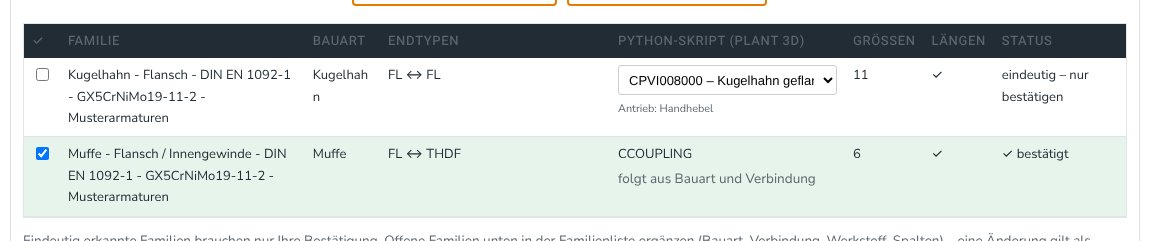
Bestätigungsliste: Endtypen je Anschluss (z. B. FL ↔ THDF) und Python-Skript je FamilieAbbildung: Bildschirmfoto aus dem Werkzeug, Beispieldaten Alle eindeutigen bestätigen und Fehlende Längen schätzen sparen Arbeit bei großen Katalogen.
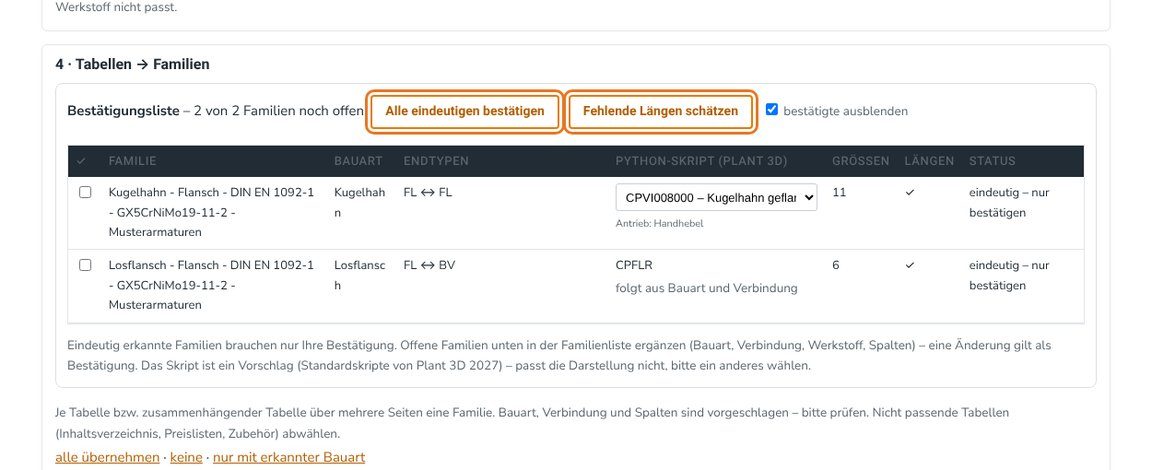
„Alle eindeutigen bestätigen“ und „Fehlende Längen schätzen“Abbildung: Bildschirmfoto aus dem Werkzeug, Beispieldaten
Typische Fehler und Hinweise
- Eine Familie bleibt offen („Verbindung je Ende“), obwohl die Bauart gewählt ist: Erst wenn jedes Ende gewählt oder „Enden stimmen“ geklickt ist, gilt sie als bestätigt.
- Fehlt die Einschraub- oder Einstecktiefe im Datenblatt, setzt der Builder einen Richtwert und kennzeichnet ihn im Bestelltext („geschätzt … bitte prüfen“).
Aus der Schulung – häufige Fragen
Was ist mit T-Stücken und Kreuzstücken mit gemischten Enden?
Jedes Ende wird einzeln gewählt – z. B. Durchgang Schweißen (BV), Abzweige Innengewinde (THDF). Die Bestätigungsliste zeigt das als „BV ↔ BV | Abzweig THDF“.
Ändert „Enden stimmen“ etwas am Katalog?
Nein – es bestätigt nur, dass alle Enden die Verbindung der Familie haben (z. B. ein Kugelhahn, der beidseitig geflanscht ist, obwohl der Katalog auch die Gewindeausführung nennt).
Kapitel 5 · Armaturen aus Herstellerdaten
5.3 Katalog-Builder: Bestätigungsliste, Prüfen, Excel und Rohrklassenblatt
Zum Schluss arbeiten Sie die offenen Zeilen der Bestätigungsliste ab, prüfen die Familien und schreiben das Excel für den Catalog Builder – Armaturen mit Antrieben und Antriebszuordnung.
▶ Film: Katalog-Builder: Bestätigungsliste, Prüfen, Excel und Rohrklassenblatt · 01:42 · ohne Ton · Klick startet den Film, am Ende schließt er sich
Texte im Film
- 00:00 Bestätigungsliste abarbeiten – bestätigte Familien ausgeblendet – übrig bleibt, was noch eine Angabe braucht
- 00:08 „bitte wählen: Verbindung je Ende“ – „→ zur Familie“ springt zur Familie und klappt die Spalten auf
- 00:19 Je Ende die Verbindung wählen
- 00:35 Alle Familien bestätigt – nicht passende Tabelle (z. B. ohne Baulänge)? „weglassen“ – sie kommt nicht in den Katalog
- 00:46 5 · Prüfen – 6 · Excel für den Catalog Builder erstellen
- 00:50 „Familien prüfen“ – Pflichtangaben, Maße, Außendurchmesser je DN, Formstück zu Formteil
- 01:02 Hinweise lesen: geschätzte Werte sind gekennzeichnet – z. B. Einstecktiefe des Gewindes – mit dem Hersteller abgleichen
- 01:12 Liste: Familie → Plant-3D-Klasse und Python-Skript – Skript bei Bedarf ändern – nur Standardskripte von Plant 3D 2027
- 01:24 „Excel erstellen“ – 0,1 Katalogpunkt je Familie, Antriebe frei – das Excel im Catalog Builder als .pcat erstellen, dann im Katalogprüfer prüfen
- 01:34 Oder: Rohrklassenblatt zur Dokumentation
Schritt für Schritt
Bestätigungsliste: Mit „bestätigte ausblenden“ bleiben nur die Familien stehen, die noch eine Angabe brauchen – die Spalte Status sagt, was fehlt (z. B. „bitte wählen: Verbindung je Ende“).
bewegtes BildOffene Zeile: → zur Familie, Verbindung je Ende wählen – alle Familien bestätigt. → zur Familie springt zur Familie in der Liste darunter und klappt „Spalten zuordnen und Vorschau“ auf – dort ergänzen, z. B. die Verbindung je Ende. Danach ist die Familie bestätigt und verschwindet aus der Liste.
bewegtes BildOffene Zeile: → zur Familie, Verbindung je Ende wählen – alle Familien bestätigt. weglassen nimmt eine Familie aus dem Katalog – z. B. eine Tabelle ohne Baulänge, Ersatzteile oder Zubehör.
bewegtes BildOffene Zeile: → zur Familie, Verbindung je Ende wählen – alle Familien bestätigt. Familien prüfen – Fehler, Warnungen und Hinweise je Familie ansehen und ggf. korrigieren. Geschätzte Werte (z. B. Außen-Ø aus der DN, Einstecktiefe) sind genannt.
bewegtes BildFamilien prüfen, Liste der Familien mit Skript, Excel erstellen. Die Liste „Diese Familien kommen in den Katalog“ zeigt jede Familie mit Plant-3D-Klasse und Python-Skript – im Zweifel hier ein anderes Skript wählen. Fehlende Maße sind Richtwerte und im Bestelltext gekennzeichnet.
bewegtes BildFamilien prüfen, Liste der Familien mit Skript, Excel erstellen. Excel erstellen – 0,1 Katalogpunkt je Familie, Antriebe frei.
bewegtes BildFamilien prüfen, Liste der Familien mit Skript, Excel erstellen. Rohrklassenblatt zur Dokumentation › oder weiter im Rohrklassenrechner (Übergabe der Größen).
bewegtes BildFamilien prüfen, Liste der Familien mit Skript, Excel erstellen. Das Excel im Autodesk Catalog Builder als .pcat erstellen (Kapitel 3) und im Katalogprüfer prüfen (Kapitel 4).
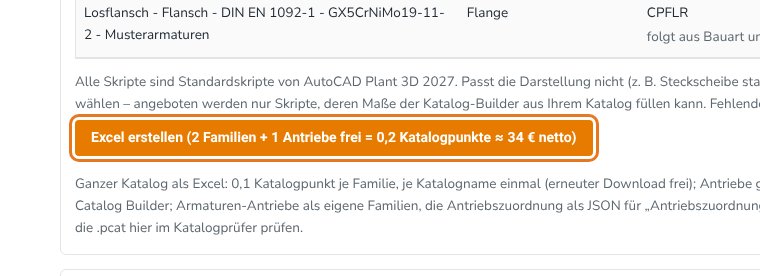
Excel erstellen – danach im Catalog Builder als .pcat erstellen und im Katalogprüfer prüfenAbbildung: Bildschirmfoto aus dem Werkzeug, Beispieldaten
Typische Fehler und Hinweise
- „2 Familien noch nicht bestätigt – Schritt 4, Bestätigungsliste“: Offene Zeilen erst abarbeiten (→ zur Familie) oder weglassen.
- „Keine Rohrfamilie“ ist bei einem reinen Armaturenkatalog nur ein Hinweis – die Rohre kommen aus dem Rohrklassenrechner oder einem Rohrkatalog.
Kapitel 5 · Armaturen aus Herstellerdaten
5.4 Oder: wir erstellen den Katalog – „Katalog aus Herstellerdaten“
Keine Zeit oder viele Armaturen? Wir erstellen den Plant-3D-Katalog aus Ihren Herstellerunterlagen – zum Festpreis nach Sichtung. Jede Armatur bekommt den Grundkörper nach ASEING-Standard: das R&I-Symbol als 3D-Körper.
Hintergrund aus der Verfahrenstechnik
Die Form kommt aus dem R&I-Symbol, die Maße aus den Herstellerunterlagen: Dreiecke werden zu Kegeln, der Kreis zur Kugel, der Strich zur Klappenscheibe. So sind R&I, 3D-Modell und Isometrie durchgängig – dieselbe Armatur, dieselbe Form, derselbe ISO-SKEY. Maße je Größe: Baulänge (EN-558-Grundreihe oder Herstellertabelle) und Anschlussdurchmesser; Antriebe bleiben eigene Bauteile und werden je Nennweite zugeordnet.
▶ Film: Oder: wir erstellen den Katalog – „Katalog aus Herstellerdaten“ · 01:14 · ohne Ton · Klick startet den Film, am Ende schließt er sich
Texte im Film
- 00:00 Katalog aus Herstellerdaten: Unterlagen einlesen – PDF oder ZIP mit PDF – gelesen wird in Ihrem Browser
- 00:05 Hersteller bzw. Produktreihe und Plant-3D-Version angeben – Beispiel: fiktiver Hersteller
- 00:23 Datenblätter, Maßtabellen oder Kataloge hineinziehen oder auswählen
- 00:36 Erkannt: Bauart, Druckstufe, Anschluss, Baulänge, Werkstoffe, Antrieb
- 00:46 2 · Zuordnung zum ASEING-Grundkörper – das R&I-Symbol als 3D-Körper – alle Kugelhähne mit Kugel, alle Klappen mit Scheibe
- 00:53 Bauart prüfen oder ändern – fehlende Bauarten von Hand hinzufügen
- 01:00 3 · Anfrage: Bauarten und Größen als Zusammenfassung – mit Ihren PDF erstellen wir einen Festpreis – Excel, .pcat und Prüfbericht
Schritt für Schritt
Senden: Datenblätter, Maßtabellen oder Excel des Herstellers an vertrieb@seitz-ingenieure.de.
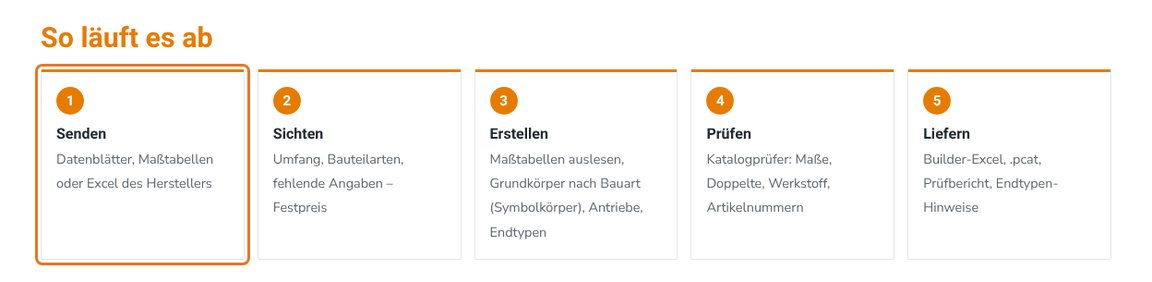
Senden: Datenblätter, Maßtabellen oder Excel des HerstellersAbbildung: Bildschirmfoto aus dem Werkzeug, Beispieldaten Sichten: Umfang, Bauteilarten, fehlende Angaben – Sie bekommen einen Festpreis.
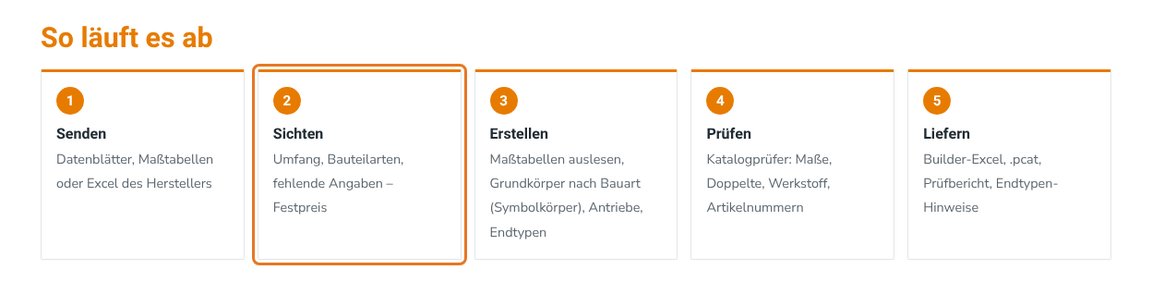
Sichten: Umfang, Bauteilarten, fehlende Angaben – FestpreisAbbildung: Bildschirmfoto aus dem Werkzeug, Beispieldaten Erstellen: Maßtabellen auslesen, Grundkörper nach Bauart (Symbolkörper), Antriebe, Endtypen.
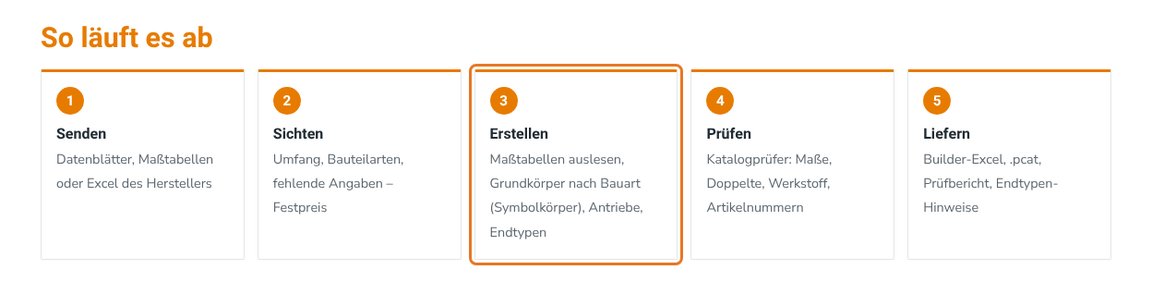
Erstellen: Maßtabellen auslesen, Grundkörper nach Bauart, Antriebe, EndtypenAbbildung: Bildschirmfoto aus dem Werkzeug, Beispieldaten Prüfen mit dem Katalogprüfer: Maße, Doppelte, Werkstoff, Artikelnummern.
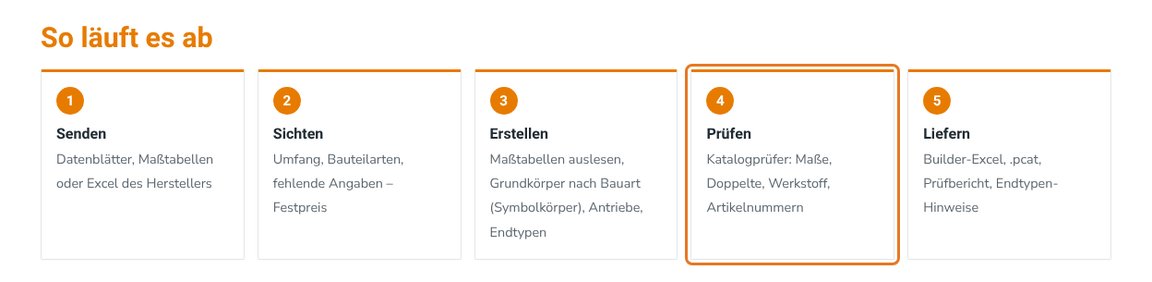
Prüfen mit dem KatalogprüferAbbildung: Bildschirmfoto aus dem Werkzeug, Beispieldaten Liefern: Excel für den Catalog Builder, Katalog (.pcat) für Ihre Plant-3D-Version, Prüfbericht.
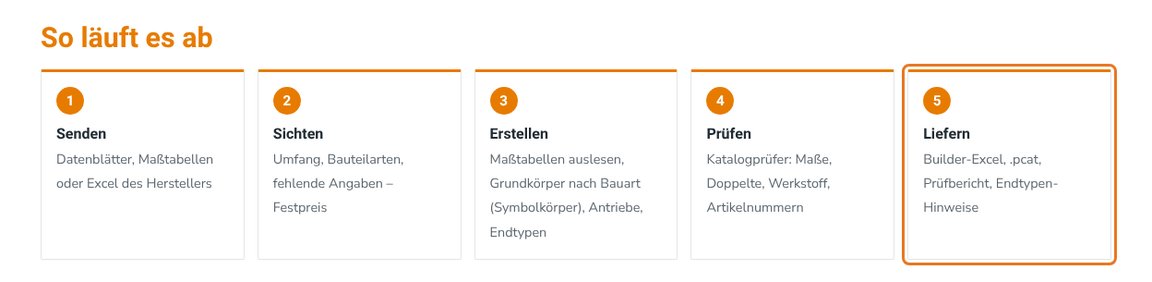
Liefern: Excel, .pcat, PrüfberichtAbbildung: Bildschirmfoto aus dem Werkzeug, Beispieldaten Auf der Seite „Katalog aus Herstellerdaten“: Hersteller / Produktreihe und Plant-3D-Version angeben, dann die PDF (oder ein ZIP mit PDF) hineinziehen – gelesen wird in Ihrem Browser, nichts wird hochgeladen.
bewegtes BildHersteller und Version angeben, Datenblatt einlesen (fiktiver Hersteller). Erkannt werden Bauarten, Nennweiten, Druckstufen, Anschlussarten, Werkstoffe und Antriebe.
bewegtes BildHersteller und Version angeben, Datenblatt einlesen (fiktiver Hersteller). 2 · Zuordnung zum ASEING-Grundkörper: je Bauart den Grundkörper prüfen (z. B. Kugelhahn → ASE_PID_BALL, SKEY VB…), fehlende Bauarten mit Bauart hinzufügen ergänzen.
bewegtes BildZuordnung zum ASEING-Grundkörper und Anfrage. 3 · Anfrage: Bauarten und Größen (Bauart × DN) zusammengefasst – Festpreis anfragen (E-Mail) oder Zusammenfassung speichern (.txt). Die PDF hängen Sie an die E-Mail an.
bewegtes BildZuordnung zum ASEING-Grundkörper und Anfrage.
Typische Fehler und Hinweise
- Eingescannte Datenblätter (Bild-PDF) liest die Seite nicht – auf Anfrage bearbeiten wir sie trotzdem.
- Werden Maße aus einer Norm gebraucht, die nicht beiliegt, bitte die Norm mitschicken – geschätzte Werte kennzeichnen wir als Richtwert.
Aus der Schulung – häufige Fragen
Katalog-Builder oder Dienst – was ist der Unterschied?
Mit dem Katalog-Builder (5-1 bis 5-3) erstellen Sie das Excel selbst, abgerechnet in Katalogpunkten. Beim Dienst erstellen wir Excel, .pcat und Prüfbericht für Sie – zum Festpreis nach Sichtung, mit den ASEING-Symbolkörpern.
Kapitel 6 · Rohrklasse aus dem geprüften Katalog1 Abschnitt
Kapitel 6 · Rohrklasse aus dem geprüften Katalog
6.1 Rohrklasse aus dem geprüften Katalog erstellen
Aus dem geprüften Katalog (.pcat) stellt der Rohrklassenrechner die Rohrklasse zusammen: Je Bauteil wird eine Familie vorgeschlagen; die Dokumentation bekommt Ihr Logo und Ihre Anschrift.
Hintergrund aus der Verfahrenstechnik
Bei der Rohrklasse aus einem Katalog rechnet der Rechner nicht: Druck und Temperatur gelten nach Herstellerangabe, Bauteile und Größen kommen aus dem Katalog. Die Plant-3D-Rohrklasse entsteht in Ihrem Browser aus Ihrem Katalog und einer leeren Rohrklasse aus dem Spec Editor 2027 – nichts wird hochgeladen. Bezahlt wird wie beim Rohrklassenblatt: 0,1 Katalogpunkt je gewählter Familie, jede Familie nur einmal, Alternativen frei.
▶ Film: Rohrklasse aus dem geprüften Katalog erstellen · 01:30 · ohne Ton · Klick startet den Film, am Ende schließt er sich
Texte im Film
- 00:00 Schritt 5: Rohrklasse aus dem geprüften Katalog – Je Bauteil wird eine Familie vorgeschlagen – auch mehrere Kataloge (Rohre/Fittings und Armaturen)
- 00:07 „Geprüften Katalog (.pcat) wählen“
- 00:23 Je Bauteil wird eine Familie aus dem Katalog vorgeschlagen – Spalte „Abdeckung“: Nennweitenbereich – Lücken werden genannt
- 00:33 Familien abwählen oder eine andere wählen – „+ Weiterer Katalog“ z. B. für Armaturen
- 00:41 „Plant-3D-Rohrklasse (.pspx/.pspc)“ – die fertige Rohrklasse für AutoCAD Plant 3D 2027 – kein Umweg über den Spec Editor
- 00:56 ZIP entpacken und im Spec Editor 2027 „Rohrklasse öffnen“ – Abzweigtabelle und Prioritäten sind schon eingetragen – bezahlt wird je Familie, nur einmal
- 01:09 „Rohrklasse und Doku erstellen“
- 01:18 Druck und Temperatur nach Herstellerangabe ergänzen – das Rohrklassenblatt zur Dokumentation bekommt Ihr Logo und Ihre Anschrift
Schritt für Schritt
Im Rohrklassenrechner Schritt 5 Rohrklasse erstellen wählen (oder Link …#zusammenstellen).
bewegtes BildGeprüften Katalog wählen – Rohrklasse zusammenstellen. Geprüften Katalog (.pcat) wählen – mit + Weiterer Katalog (.pcat) auch mehrere, z. B. Rohre/Fittings und Armaturen.
bewegtes BildGeprüften Katalog wählen – Rohrklasse zusammenstellen. Die Liste zeigt je Bauteil die vorgeschlagene Familie aus dem Katalog und ihre Abdeckung (DN-Bereich); Lücken werden genannt. Familien abwählen oder eine andere Familie wählen.
bewegtes BildGeprüften Katalog wählen – Rohrklasse zusammenstellen. Armaturen: unter der Familie den Antrieb wählen (Handhebel, Getriebe … aus der Antriebszuordnung des Katalogs) oder „ohne Antrieb“. Halterungen: Halterungskatalog (.acat) mit + Weiterer Katalog dazuladen.
bewegtes BildPlant-3D-Rohrklasse (.pspx/.pspc) herunterladen. ⤓ Plant-3D-Rohrklasse (.pspx/.pspc) ›: Sie erhalten ein ZIP mit der fertigen Rohrklasse für AutoCAD Plant 3D 2027 – Bauteile mit Anschlüssen, Armaturen mit Antrieb je Nennweite, Abzweigtabelle aus T-Stücken und Olets (Vorschlag) und Prioritäten (gewählte Familie vor den Alternativen); mit Halterungen zusätzlich die Halterungs-Rohrklasse „…_Halterungen“, mit Messgeräten die Messgeräte-Rohrklasse „…_Messgeraete“.
bewegtes BildPlant-3D-Rohrklasse (.pspx/.pspc) herunterladen. ZIP in einen leeren Ordner entpacken (.pspx und .pspc nebeneinander, nicht umbenennen), im Spec Editor 2027 „Rohrklasse öffnen“, prüfen – vor allem die Abzweigtabelle – und ergänzen, was fehlt (z. B. Einschweißstutzen), speichern, dann über den Projekt-Manager ins Projekt kopieren.
bewegtes BildPlant-3D-Rohrklasse (.pspx/.pspc) herunterladen. Rohrklasse und Doku erstellen ›: zulässigen Druck und Temperaturbereich nach Herstellerangabe ergänzen – das Rohrklassenblatt zur Dokumentation (Register „Rohrklassenblatt & Herunterladen“) bekommt Ihr Logo und Ihre Anschrift.
bewegtes BildRohrklassenblatt zur Dokumentation erstellen.
Typische Fehler und Hinweise
- Nur für AutoCAD Plant 3D 2027. Für ältere Versionen die Auswahlliste bzw. das Excel für den Catalog Builder verwenden.
- Eine Rohrklasse hat eine Maßeinheit: Kataloge in mm und in Zoll nicht mischen.
- Die Rohrklasse ist eine Zusammenstellung aus Ihrem geprüften Katalog – der Rechner nimmt die Fleißarbeit ab, die Prüfung im Spec Editor bleibt bei Ihnen.
- Familien aus der Firmendatenbank: zuerst „Excel für den Catalog Builder“, im Catalog Builder als Katalog (.pcat) speichern und diesen Katalog laden.
Kapitel 7 · Rohrleitungsrechner5 Abschnitte
Kapitel 7 · Rohrleitungsrechner
7.1 Stützweitenrechner
Wie weit darf eine Rohrleitung zwischen zwei Halterungen frei gespannt werden? Der Stützweitenrechner rechnet die zulässige Stützweite je Nennweite aus Rohr, Füllung, Dämmung, Ummantelung und Zusatzlasten – von Hand eingegeben oder direkt mit den Werten aus dem Rohrklassenrechner. Kostenlos, ohne Anmeldung.
Hintergrund aus der Verfahrenstechnik
Gerechnet wird ein gerades Rohrfeld unter Streckenlast q und Einzellast F: Durchbiegung f = k_f·q·L⁴/(E·I) + k_F·F·L³/(E·I) (Einfeldträger k_f = 5/384), Biegemoment M = k_M·q·L² + k_MF·F·L. Die Spannung aus Biegung (M/Z) und die Längsspannung aus Innendruck (p·D/(4·e)) dürfen zusammen die zulässige Spannung bei Temperatur nicht überschreiten (in Anlehnung an DIN EN 13480-3, 12.3.2). Beim Gefälle darf die Neigung der Biegelinie das Gefälle nicht übersteigen – sonst bleibt im Feld Wasser stehen. Maßgebend ist die kleinste der Längen; die Stützweite geht mit der 4. Potenz in die Durchbiegung ein.
▶ Film: Stützweitenrechner · 02:24 · ohne Ton · Klick startet den Film, am Ende schließt er sich
Texte im Film
- 00:00 Stützweitenrechner: 1 · Rohrleitung – Werkstoff, Betriebstemperatur und -druck, Korrosionszuschlag, Nennweitenbereich
- 00:06 Werkstoff wählen – hier 1.4571 – Edelstahl, austenitisch
- 00:16 Betriebstemperatur und Betriebsdruck eintragen – hier 120 °C und 16 bar – daraus folgen zulässige Spannung und E-Modul
- 00:30 Nennweitenbereich wählen – hier DN 25 bis DN 200
- 00:48 Lasten: Füllung, Dämmung, Ummantelung, Zusatzlasten
- 00:52 Füllung: Wasser – für Gas oder Dampf entfällt die Füllung
- 01:01 Dämmung: Mineralwolle-Schale 50 mm mit Aluminium-Ummantelung
- 01:11 Einzellast in Feldmitte – z. B. eine Armatur mit 25 kg
- 01:22 Lagerungsfall: Durchlaufträger, Innenfeld – Einfeldträger ist die sichere Annahme – Innenfelder dürfen weiter gespannt werden
- 01:34 Kriterien: zulässige Durchbiegung 5 mm, Gefälle, konstruktive Obergrenze
- 01:44 2 · Stützweiten je Nennweite – empfohlene Stützweite und das maßgebende Kriterium: Durchbiegung, Spannung, Gefälle oder Obergrenze
- 01:54 Die Grafik zeigt je DN, welches Kriterium begrenzt
- 02:03 3 · Lasten & Querschnitte: Gewicht je Meter aus Rohr, Füllung, Dämmung und Mantel
- 02:13 4 · Stützweitenblatt: als PDF drucken, als CSV oder als Link weitergeben
Schritt für Schritt
1 · Rohrleitung: Werkstoff, Betriebstemperatur und Betriebsdruck eintragen, Korrosionszuschlag c₂ und den Nennweitenbereich (von – bis) wählen. Aus Werkstoff und Temperatur folgen zulässige Spannung und E-Modul.
bewegtes BildWerkstoff 1.4571, 120 °C, 16 bar, DN 25 bis DN 200. Kommen Sie aus dem Rohrklassenrechner (Register 6 · Halterung → Stützweitenrechner), sind Werkstoff, Druck, Temperatur, Korrosionszuschlag, Nennweitenbereich und die Wanddicken der Rohrklasse schon übernommen – der Kopf nennt die Rohrklasse.

Aus dem Rohrklassenrechner übernommen: Werkstoff, Druck, Temperatur, Nennweitenbereich und WanddickenAbbildung: Bildschirmfoto aus dem Werkzeug, Beispieldaten Lasten: Füllung / Medium (Dichte änderbar; bei Gas und Dampf entfällt die Füllung), Dämmstoff mit Rohdichte und Dämmdicke, Ummantelung, Zusatz-Streckenlast (z. B. Begleitheizung, Schnee) und die Einzellast in Feldmitte (z. B. Armatur, Messgerät).
bewegtes BildDämmung, Ummantelung, Einzellast 25 kg, Durchlaufträger Innenfeld. Lagerungsfall: Einfeldträger (gelenkig – gelenkig, die sichere Annahme), Durchlaufträger Randfeld oder Durchlaufträger Innenfeld (beidseitig eingespannt – darf weiter gespannt werden).
bewegtes BildDämmung, Ummantelung, Einzellast 25 kg, Durchlaufträger Innenfeld. Kriterien: zulässige Durchbiegung in mm bzw. als L / … (z. B. 500), Gefälle der Leitung in % (0 = kein Gefällenachweis) und eine konstruktive Obergrenze in m. 0 schaltet ein Kriterium aus.
bewegtes BildDämmung, Ummantelung, Einzellast 25 kg, Durchlaufträger Innenfeld. 2 · Stützweiten: je DN die empfohlene Stützweite (abgerundet auf 0,1 / 0,25 / 0,5 m) und das maßgebende Kriterium – f Durchbiegung, s Spannung, i Gefälle, k konstruktive Obergrenze – mit Durchbiegung und Spannung bei dieser Länge. Die Grafik zeigt, welches Kriterium wo begrenzt.
bewegtes BildStützweiten je DN mit maßgebendem Kriterium, Lasten, Stützweitenblatt. 3 · Lasten & Querschnitte: je DN Außendurchmesser, Wanddicke und Innendurchmesser mit dem Gewicht je Meter aus Rohr, Füllung, Dämmung und Mantel. Das Trägheitsmoment gilt mit der Nennwanddicke, Widerstandsmoment und Spannung mit T − c₁ − c₂.
bewegtes BildStützweiten je DN mit maßgebendem Kriterium, Lasten, Stützweitenblatt. 4 · Stützweitenblatt: Bezeichnung, Projekt und Bearbeiter eintragen – als PDF drucken, als CSV speichern oder den Link zur Berechnung weitergeben.
bewegtes BildStützweiten je DN mit maßgebendem Kriterium, Lasten, Stützweitenblatt. Stützweitenblatt & Expertenoptionen: Ausnutzung der zulässigen Spannung (Reserve für weitere Lasten) und Rundung der Stützweite. Eigene Werte laden: zulässige Spannung oder E-Modul je Temperatur bzw. Außendurchmesser je DN aus Ihrer Norm – als CSV oder aus Excel/PDF eingefügt; die Werte bleiben auf Ihrem Rechner.

Stützweitenblatt & Expertenoptionen, eigene Werte ladenAbbildung: Bildschirmfoto aus dem Werkzeug, Beispieldaten
Typische Fehler und Hinweise
- Vordimensionierung für gerade Rohrstrecken – keine Rohrstatik: Formstücke, Richtungsänderungen, Wärmedehnung, Wind, Erdbeben, Lagerkräfte und Schwingungen sind nicht enthalten.
- Einzellasten zwischen den Halterungen (Armaturen, Abzweige) nicht vergessen – sie verkürzen die Stützweite deutlich.
- Kunststoff und GFK nach Herstellerangaben planen (zeitabhängiger E-Modul) – der Rechner ist für metallische Rohre gedacht.
Aus der Schulung – häufige Fragen
Warum ist die Stützweite mit Wasser so viel kürzer?
Mehr Last bedeutet mehr Durchbiegung; weil die Länge mit der 4. Potenz eingeht, sinkt die zulässige Stützweite nur mit der 4. Wurzel der Last – bei großen Nennweiten macht die Füllung aber den größten Teil der Last aus.
Kostet der Stützweitenrechner etwas?
Nein – kostenlos und ohne Anmeldung. Die Daten bleiben in Ihrem Browser.
Kapitel 7 · Rohrleitungsrechner
7.2 Nennweite und Druckverlust
Aus Durchfluss und zulässiger Geschwindigkeit die passende Nennweite finden – und den Druckverlust der Leitung mit Formstücken, Armaturen und Höhenunterschied abschätzen. Ergebnis: Nennweite, Geschwindigkeit, Druckverlust je 100 m und für die ganze Leitung, als Förderhöhe für die Pumpenauswahl.
Hintergrund aus der Verfahrenstechnik
v = Q / A mit dem Innendurchmesser der gewählten Reihe. Die Rohrreibungszahl λ folgt aus Colebrook-White (laminar 64/Re), der Druckverlust aus Darcy-Weisbach: Δp = λ·L/d·ρv²/2 + Σζ·ρv²/2 + ρ·g·Δh. Förderhöhe H = Δp / (ρ·g); 1 bar ≈ 10,2 m Wassersäule. Übliche Geschwindigkeiten (Richtwerte): Wasser-Druckleitung 1,5–2,5 m/s, Saugleitung 0,5–1,5 m/s, Druckluft 10–20 m/s.
▶ Film: Nennweite und Druckverlust · 01:58 · ohne Ton · Klick startet den Film, am Ende schließt er sich
Texte im Film
- 00:00 Druckverlust: 1 · Rohrklasse, Medium und Durchfluss – Ziel: die kleinste Nennweite, die die zulässige Geschwindigkeit einhält
- 00:06 Rohrreihe wählen – hier Edelstahlrohr EN ISO 1127 – oder Ihre Rohrklasse aus dem Rohrklassenrechner
- 00:17 Medium: Wasser / Heizwasser, Temperatur 60 °C
- 00:31 Durchfluss 25 m³/h, zulässige Geschwindigkeit 2 m/s
- 00:46 Ergebnis: kleinste Nennweite mit v ≤ 2 m/s, Druckverlust je 100 m, Reynolds-Zahl – graue Zeilen überschreiten die zulässige Geschwindigkeit
- 00:59 2 · Druckverlust der Leitung – Nennweite, Länge, Höhenunterschied, Formstücke und Armaturen mit Widerstandsbeiwert ζ
- 01:11 Leitungslänge 80 m, Höhenunterschied 6 m aufwärts
- 01:22 Anzahl je Formstück und Armatur – die ζ-Werte sind Richtwerte und änderbar
- 01:46 Druckverlust gesamt in bar und als Förderhöhe in m – Grundlage für die Pumpenauswahl – Rechenweg unter „Grundlagen & Quellen“
Schritt für Schritt
1 · Rohrklasse / Rohrreihe wählen: Stahlrohr EN 10220, Edelstahlrohr EN ISO 1127, ASME B36.10 (STD) bzw. B36.19 (10S), PE 100 SDR 11 oder Hygienerohr DIN 11850 – oder Ihre „Aktuelle Rohrklasse“ aus dem Rohrklassenrechner.
bewegtes BildEdelstahlrohr, Wasser 60 °C, 25 m³/h, v ≤ 2 m/s – kleinste Nennweite. Medium wählen (Wasser mit Temperatur, Wasser-Glykol, Hydrauliköl, Druckluft, Stickstoff oder frei mit Dichte und Viskosität), Durchfluss mit Einheit (m³/h, l/s, kg/h, Nm³/h), zulässige Geschwindigkeit, Betriebstemperatur und Rauigkeit k.
bewegtes BildEdelstahlrohr, Wasser 60 °C, 25 m³/h, v ≤ 2 m/s – kleinste Nennweite. Ergebnis: kleinste Nennweite mit v ≤ zulässiger Geschwindigkeit, Geschwindigkeit, Druckverlust je 100 m gerade Leitung und Reynolds-Zahl. Die Tabelle zeigt alle Nennweiten mit d × s, Innendurchmesser, v, Re, λ und Δp – graue Zeilen überschreiten die zulässige Geschwindigkeit.
bewegtes BildEdelstahlrohr, Wasser 60 °C, 25 m³/h, v ≤ 2 m/s – kleinste Nennweite. 2 · Druckverlust der Leitung: Nennweite, Leitungslänge und Höhenunterschied (+ aufwärts) eintragen.
bewegtes BildDN 65, 80 m, 6 m Höhe, Bögen und Armaturen – Druckverlust gesamt und Förderhöhe. Formstücke und Armaturen: je Zeile die Anzahl – Bogen 90° und 45°, T-Stück Durchgang/Abzweig, Reduzierung, Kugelhahn, Absperrklappe, Schieber, Absperrventil, Rückschlagklappe, Schmutzfänger, Einlauf, Auslauf. Die ζ-Werte sind Richtwerte und änderbar.
bewegtes BildDN 65, 80 m, 6 m Höhe, Bögen und Armaturen – Druckverlust gesamt und Förderhöhe. Ergebnis: Druckverlust gesamt in bar und als Förderhöhe in m, aufgeteilt in Rohrreibung, Einzelwiderstände (Σζ) und Höhenunterschied.
bewegtes BildDN 65, 80 m, 6 m Höhe, Bögen und Armaturen – Druckverlust gesamt und Förderhöhe. Mit Kundenkonto: PCF einlesen (Plant-3D-/ISOGEN-Export) – Länge, Formstücke und Armaturen kommen aus der Isometrie; die Datei bleibt im Browser.
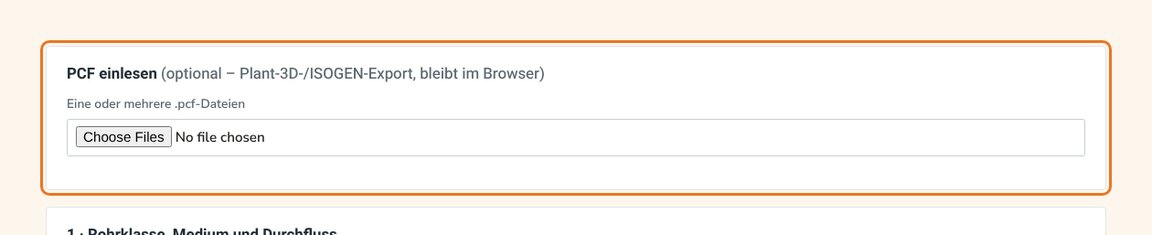
PCF einlesen (mit Kundenkonto) – die Datei bleibt im BrowserAbbildung: Bildschirmfoto aus dem Werkzeug, Beispieldaten
Typische Fehler und Hinweise
- Inkompressibel gerechnet – Gase nur bei kleinem Druckverlust (unter 10 % des Betriebsdrucks), sonst abschnittsweise. Dampf, Zweiphasenströmung und Schüttgut sind nicht abgebildet.
- Für Armaturen gelten die Herstellerangaben (ζ bzw. Kv) – die hinterlegten ζ-Werte sind Richtwerte.
- Mit dem Innendurchmesser rechnen, nicht mit der DN; Einheiten beachten: m³/h und l/s (Faktor 3,6), bar und m Wassersäule (Faktor ≈ 10,2).
Aus der Schulung – häufige Fragen
Warum steigt der Druckverlust bei doppeltem Durchfluss fast auf das Vierfache?
Δp wächst mit v²; λ sinkt mit höherer Reynolds-Zahl nur wenig. Eine Nennweite größer senkt Δp dagegen auf etwa ein Drittel.
Kapitel 7 · Rohrleitungsrechner
7.3 Wärmedehnung und Dehnungsausgleich
Wie viel dehnt sich die Leitung zwischen zwei Festpunkten – und wie wird die Bewegung aufgenommen? Der Rechner liefert Dehnung, Verkürzung, Gesamtbewegung, die Vorspannung des Kompensators und eine erste Abschätzung für L-, Z- und U-Bögen.
Hintergrund aus der Verfahrenstechnik
ΔL = α·L·ΔT. Stahl dehnt sich um rund 1,2 mm je Meter und 100 K, Kunststoffe 10- bis 15-mal so stark. Der Biegeschenkel wird als geführter Kragträger abgeschätzt: σ = 3·E·D·δ / L², also L = √(3·E·D·δ / σ) – ohne Bogenflexibilität, Reibung und Lagerkräfte.
▶ Film: Wärmedehnung und Dehnungsausgleich · 01:36 · ohne Ton · Klick startet den Film, am Ende schließt er sich
Texte im Film
- 00:00 Wärmedehnung: Längenänderung zwischen zwei Festpunkten
- 00:03 Werkstoff wählen – hier austenitischer Edelstahl – Kunststoffe dehnen sich 10- bis 15-mal so stark
- 00:14 Leitungslänge zwischen den Festpunkten: 40 m
- 00:21 Montagetemperatur, tiefste und höchste Temperatur – hier 10 °C, −10 °C und 180 °C
- 00:40 Dehnung, Verkürzung, Gesamtbewegung mit 10 % Reserve für den Kompensator – und die Vorspannung: so weit wird der Kompensator bei der Montage auseinandergezogen
- 00:53 Dehnungsausgleich ohne Kompensator: Biegeschenkel abschätzen
- 00:57 Anordnung: L-Bogen – ein Schenkel nimmt die Dehnung auf
- 01:07 Rohr-Außendurchmesser 114,3 mm (DN 100) – E-Modul und zulässige Biegespannung: Richtwerte, änderbar
- 01:18 Ergebnis: benötigte Länge des Biegeschenkels
- 01:21 Z- oder U-Bogen wählen – der U-Bogen verteilt die Dehnung auf zwei Schenkel
Schritt für Schritt
Werkstoff wählen: unlegierter Stahl, austenitischer Edelstahl, Duplex, Kupfer/CuNi, PE 100, PP-H, PVC-U, PVDF oder GFK (axial).
bewegtes BildEdelstahl, 40 m, 10 °C / −10 °C / 180 °C – Dehnung, Gesamtbewegung, Vorspannung. Leitungslänge zwischen den Festpunkten, Montagetemperatur, tiefste und höchste Temperatur eintragen. α bei Tmax ist vorbelegt (mittlere Wärmedehnzahl ab 20 °C) – ein eigener Wert ersetzt den Richtwert.
bewegtes BildEdelstahl, 40 m, 10 °C / −10 °C / 180 °C – Dehnung, Gesamtbewegung, Vorspannung. Ergebnis: Dehnung Montage → Tmax, Verkürzung Montage → Tmin, Gesamtbewegung mit dem Kompensator-Mindesthub (+ 10 % Reserve) und die Vorspannung: so weit wird der Kompensator bei der Montage auseinandergezogen bzw. zusammengedrückt.
bewegtes BildEdelstahl, 40 m, 10 °C / −10 °C / 180 °C – Dehnung, Gesamtbewegung, Vorspannung. Dehnungsausgleich – Biegeschenkel: Anordnung wählen – L-Bogen (ein Schenkel nimmt die Dehnung auf), Z-Bogen (Versatz zwischen zwei Festpunkten) oder U-Bogen (Dehnungsbogen in Leitungsmitte).
bewegtes BildL-Bogen mit 114,3 mm, dann U-Bogen – Länge des Biegeschenkels. Rohr-Außendurchmesser eintragen; E-Modul bei Temperatur und zulässige Biegespannung sind Richtwerte und änderbar. Ergebnis: Länge des Biegeschenkels für die aufzunehmende Verschiebung.
bewegtes BildL-Bogen mit 114,3 mm, dann U-Bogen – Länge des Biegeschenkels. Mit Kundenkonto: PCF einlesen – Leitungslängen aus der Isometrie.
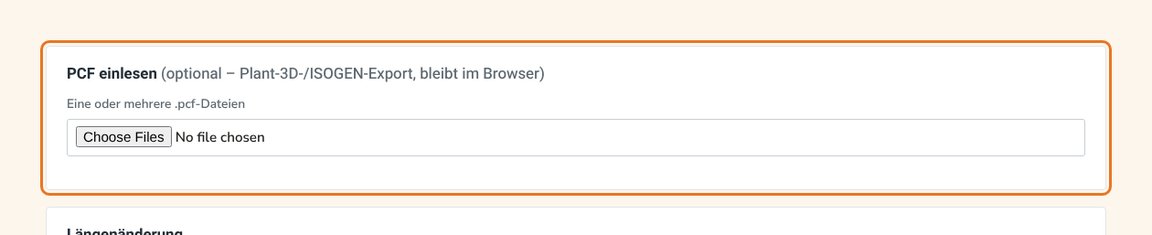
PCF einlesen (mit Kundenkonto) – Leitungslängen aus der IsometrieAbbildung: Bildschirmfoto aus dem Werkzeug, Beispieldaten
Typische Fehler und Hinweise
- Erste Abschätzung – für den Nachweis nach DIN EN 13480-3 bzw. ASME B31.3 die zulässige Spannungsschwingbreite einsetzen. Festpunktkräfte, Halterungskonzept und Rohrstatik gehören in die Detailplanung.
- Die Verkürzung bei tiefer Temperatur nicht vergessen – Kompensatoren werden mit Vorspannung eingebaut, damit sie in beide Richtungen arbeiten können.
Aus der Schulung – häufige Fragen
Warum braucht ein U-Bogen kürzere Schenkel als ein L-Bogen?
Beim U-Bogen in Leitungsmitte verteilt sich die Bewegung auf zwei Schenkel – jeder nimmt nur einen Teil der Dehnung auf.
Kapitel 7 · Rohrleitungsrechner
7.4 Rohrleitungsgewicht und Halterungslast
Gewicht je Meter aus Rohr, Füllung, Dämmung und Ummantelung – und die Last je Halterung im Betrieb und bei der Wasserdruckprobe. Grundlage für Halterungen, Stahlbau und Lastangaben an die Statik.
Hintergrund aus der Verfahrenstechnik
Rohr = Querschnitt × Dichte + Zuschlag; Füllung = Innenquerschnitt × Dichte des Mediums; Dämmung = Ringquerschnitt × Rohdichte + Mantelblech. Last je Halterung = (Streckenlast × Stützweite + Einzellast) × g. Bei der Druckprobe ist die Leitung mit Wasser gefüllt – bei Gasleitungen ist das der maßgebende Lastfall.
▶ Film: Rohrleitungsgewicht und Halterungslast · 01:12 · ohne Ton · Klick startet den Film, am Ende schließt er sich
Texte im Film
- 00:00 Rohrleitungsgewicht: Gewicht je Meter und Last je Halterung
- 00:04 Rohrreihe und Werkstoff – hier Edelstahlrohr EN ISO 1127, 1.4571
- 00:17 Füllung, Dämmstoff, Dämmdicke und Ummantelung – hier Wasser, Mineralwolle-Schale 50 mm, Aluminium
- 00:41 Zuschlag, Stützweite und Einzellast – Zuschlag für Flansche und Formstücke in %, Einzellast z. B. für eine Armatur je Feld
- 00:59 Tabelle je Nennweite: Rohr, Füllung, Dämmung + Mantel in kg/m – Last je Halterung im Betrieb und mit Wasserfüllung bei der Druckprobe in kN
Schritt für Schritt
Rohrklasse / Rohrreihe und Werkstoff wählen (Stahl, Edelstahl, Nickellegierungen, Kupfer, Kunststoff – mit Dichte).
bewegtes BildEdelstahl 1.4571, Wasser, Mineralwolle 50 mm, Aluminium-Ummantelung. Medium (Wasser, Gas/Dampf vernachlässigt, Mineralöl, Sole, Schwefelsäure oder frei mit Dichte), Dämmstoff mit Dämmdicke und Ummantelung (Aluminium, Stahl verzinkt, Edelstahl, PVC-Folie).
bewegtes BildEdelstahl 1.4571, Wasser, Mineralwolle 50 mm, Aluminium-Ummantelung. Zuschlag Flansche/Formstücke in %, Stützweite in m und Einzellast je Feld (z. B. eine Armatur) in kg eintragen, Nennweitenbereich wählen.
bewegtes BildStützweite 4 m, Einzellast 25 kg – kg/m und kN je Halterung. Die Tabelle zeigt je DN: d × s, Rohr, Füllung, Dämmung + Mantel und Betrieb in kg/m, die Last je Halterung im Betrieb und mit Wasserfüllung (Druckprobe) in kN.
bewegtes BildStützweite 4 m, Einzellast 25 kg – kg/m und kN je Halterung. Weiter zum Stützweitenrechner (passende Stützweite) oder zur Wärmedehnung; mit Kundenkonto auch hier eine PCF einlesen.
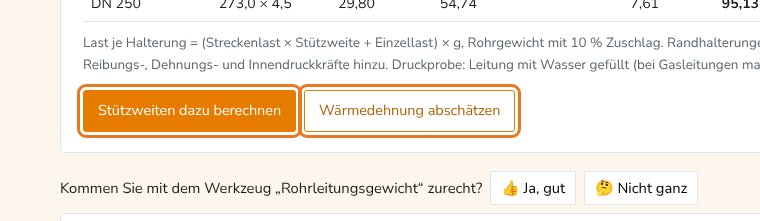
Weiter zu Stützweite oder WärmedehnungAbbildung: Bildschirmfoto aus dem Werkzeug, Beispieldaten
Typische Fehler und Hinweise
- Randhalterungen und Lager neben Armaturen tragen mehr; für Festpunkte kommen Reibungs-, Dehnungs- und Innendruckkräfte hinzu.
- Bei Gas- und Dampfleitungen die Druckprobe mit Wasser nicht vergessen – Halterungen und Stahlbau müssen sie tragen.
Kapitel 7 · Rohrleitungsrechner
7.5 Umrechner: DN, NPS, Schedule, PN, Class und Werkstoffe
Nachschlagen statt Tabellen suchen: DN und NPS mit den Außendurchmessern der EN-, ASME-, Hygiene- und Kunststoffreihen, Schedules und Wanddicken, PN und Class mit Druck-Temperatur-Rating, Werkstoffnummern mit ASTM-Gegenstück.
Hintergrund aus der Verfahrenstechnik
PN ist der Nenndruck in bar bei 20 °C; die Class nach ASME B16.5 hat je Werkstoffgruppe eine eigene Druck-Temperatur-Kurve. Darum gibt es keine feste Umrechnung PN ↔ Class – entscheidend ist der zulässige Druck bei Betriebstemperatur.
▶ Film: Umrechner: DN, NPS, Schedule, PN, Class und Werkstoffe · 01:19 · ohne Ton · Klick startet den Film, am Ende schließt er sich
Texte im Film
- 00:00 Umrechner: DN ↔ NPS mit den Außendurchmessern je Norm – EN 10220 / ISO 1127, ASME, Hygienerohr DIN 11850 und Kunststoff
- 00:06 Suchen nach DN, NPS oder Außendurchmesser – hier „65“
- 00:15 Gleiche DN heißt nicht gleicher Außendurchmesser – DN 65: 76,1 mm nach EN, 73,0 mm nach ASME
- 00:23 Schedule ↔ Wanddicke – Wanddicken nach ASME B36.10 / B36.19 je NPS
- 00:32 NPS wählen – hier NPS 4 (DN 100)
- 00:39 PN ↔ Class: zulässiger Druck je Werkstoffgruppe und Temperatur nach ASME B16.5
- 01:01 Werkstoffe: Werkstoffnummer, Kurzname und ASTM-Gegenstück
Schritt für Schritt
Register DN ↔ NPS: im Feld Suchen eine DN, eine NPS oder einen Außendurchmesser eintragen – die Tabelle zeigt DN, NPS, ASME-Außen-Ø, EN 10220 / ISO 1127, DIN 11850 Reihe 2 und Kunststoff d.
bewegtes BildSuche „65“: DN 65 mit den Außendurchmessern je Norm. Gleiche DN heißt nicht gleicher Außendurchmesser: DN 65 = 76,1 mm nach EN, 73,0 mm nach ASME; DN 125 = 139,7 bzw. 141,3 mm.
bewegtes BildSuche „65“: DN 65 mit den Außendurchmessern je Norm. Register Schedule ↔ Wanddicke: NPS wählen – Wanddicken aller Schedules nach ASME B36.10 / B36.19; optional eine Wanddicke suchen.
bewegtes BildSchedule für NPS 4, PN ↔ Class für Gruppe 2.2 bei 150 °C, Werkstoff 1.4571. Register PN ↔ Class: Werkstoffgruppe nach ASME B16.5, Temperatur und optional den benötigten Druck eintragen – die Tabelle zeigt je Class die PN-Bezeichnung nach EN 1759-1 und den zulässigen Druck bei dieser Temperatur, mit benötigtem Druck auch die kleinste passende Class.
bewegtes BildSchedule für NPS 4, PN ↔ Class für Gruppe 2.2 bei 150 °C, Werkstoff 1.4571. Register Werkstoffe: Werkstoffnummer oder Kurzname suchen (z. B. 1.4571) – mit vergleichbarem ASTM-Werkstoff.
bewegtes BildSchedule für NPS 4, PN ↔ Class für Gruppe 2.2 bei 150 °C, Werkstoff 1.4571.
Typische Fehler und Hinweise
- ASTM-Gegenstücke sind vergleichbar, nicht gleich – Festigkeitskennwerte und Zulassungen weichen ab.
- Maße und Ratings sind Schätzwerte aus öffentlich zugänglichen Angaben – verbindlich ist die aktuelle Norm.
Kapitel 8 · Kennzeichnung und Laserscanning2 Abschnitte
Kapitel 8 · Kennzeichnung und Laserscanning
8.1 Kennzeichnungs-Generator (DIN 2403, KKS, AKS, RDS-PP)
Rohrleitungskennzeichnung nach Durchflussstoff mit Farben, Bandbedarf und Druckvorlage – dazu KKS-Kennzeichen prüfen und im Klartext erklären, AKS- und RDS-PP-Kennzeichen zusammensetzen. Eine Simulation für Lehre und Ausbildung auf Grundlage frei zugänglicher Angaben – nicht für die Kennzeichnung einer Anlage im Betrieb.
Hintergrund aus der Verfahrenstechnik
Gekennzeichnet wird mit Gruppenfarbe (bei Gasen und Flüssigkeiten mit Zusatzfarbe), Name oder Formel des Stoffs und einem Pfeil für die Durchflussrichtung – rund um das Rohr, längstens alle 10 m sowie an Anfang, Ende, Wanddurchführungen und Armaturen. KKS nach VGB-S-811-01, Nachfolger RDS-PP nach ISO/TS 81346-10. Gruppen, Farben und Kennbuchstaben nach Wikipedia (CC BY-SA 4.0), verallgemeinert.
▶ Film: Kennzeichnungs-Generator (DIN 2403, KKS, AKS, RDS-PP) · 01:44 · ohne Ton · Klick startet den Film, am Ende schließt er sich
Texte im Film
- 00:00 Rohrleitungskennzeichnung nach DIN 2403 – Gruppenfarbe, Schrift, Pfeil – und wie viel Band Sie brauchen
- 00:05 Durchflussstoff eintragen – er steht später auf dem Band – hier „Kühlwasser 6 bar“
- 00:18 Gruppe wählen: 1 – Wasser – die Gruppe bestimmt die Grundfarbe
- 00:27 Außendurchmesser inkl. Dämmung, Leitungslänge, Zahl der Armaturen und Durchführungen
- 00:48 Bandlänge je Ring, Zahl der Ringe und Band gesamt – mit Druckvorlage – längstens alle 10 m sowie an Anfang, Ende, Abzweigen, Armaturen und Durchführungen
- 01:01 KKS-Kennzeichen prüfen und im Klartext erklären
- 01:09 Kennzeichen eintragen – Gliederung und Bedeutung je Stelle erscheinen sofort
- 01:21 Kennbuchstaben nachschlagen, z. B. „AP“ – Pumpeneinheit
- 01:30 AKS und RDS-PP / IEC 81346: Kennzeichen Stelle für Stelle zusammensetzen
Schritt für Schritt
Register Rohrleitung DIN 2403: Durchflussstoff eintragen (er steht auf dem Band) und die Gruppe wählen (0 Sauerstoff … 9 nichtbrennbare Flüssigkeiten) – die Gruppe bestimmt Grundfarbe, Schriftfarbe und ggf. Zusatzfarbe.
bewegtes Bild„Kühlwasser 6 bar“, Gruppe 1 – Band, Ringe und Bandbedarf. Zusatzangabe (z. B. Druck), Fließrichtung, Außendurchmesser inkl. Dämmung, Leitungslänge und die Zahl der Armaturen und Durchführungen eintragen.
bewegtes Bild„Kühlwasser 6 bar“, Gruppe 1 – Band, Ringe und Bandbedarf. Ergebnis: Band mit Farbe und Text, Bandlänge je Ring (Umfang + 30 mm Überlappung), Zahl der Ringe und Band gesamt – Druckansicht / PDF und Farbübersicht aller Gruppen.
bewegtes Bild„Kühlwasser 6 bar“, Gruppe 1 – Band, Ringe und Bandbedarf. Register KKS: Kennzeichen eintragen (z. B. 10LAC10AP001) – Aufbau wird geprüft und je Stelle im Klartext erklärt. Kennbuchstaben nachschlagen, z. B. „AP“.
bewegtes BildKKS 10LAC10AP001 im Klartext, Kennbuchstaben „AP“, RDS-PP. Register AKS und RDS-PP / IEC 81346: Kennzeichen Stelle für Stelle mit den Vorzeichen zusammensetzen.
bewegtes BildKKS 10LAC10AP001 im Klartext, Kennbuchstaben „AP“, RDS-PP.
Typische Fehler und Hinweise
- Bildschirmfarben sind Näherungen der RAL-Töne; Bandbreite und Schriftgröße sind Richtwerte.
- Gefahrstoffe zusätzlich mit den Gefahrenpiktogrammen (GHS/CLP) kennzeichnen. Für eine Anlage im Betrieb gelten die aktuelle DIN 2403 bzw. die Kennzeichnungsrichtlinie des Betreibers.
Aus der Schulung – häufige Fragen
Kann der Generator an unsere Werksnorm angepasst werden?
Ja – Sie stellen die Norm bereit, die angepasste Fassung läuft im geschützten Kundenbereich. Anfrage an vertrieb@seitz-ingenieure.de.
Kapitel 8 · Kennzeichnung und Laserscanning
8.2 Scanprojekt-Schätzer
Wie viele Scanpositionen, Tage vor Ort und Stunden für Registrierung und Modellierung braucht ein Scanprojekt? Objekt beschreiben, Unterlagen auswerten lassen, Mengengerüst prüfen – und mit der Zusammenfassung ein konkretes Angebot anfragen.
Hintergrund aus der Verfahrenstechnik
Scans je Tag folgen aus der Scanzeit: z. B. 6 min je Scan plus 2 min Umsetzen je 10 Scans ergibt 87 Scans je Tag und Team. Übernachtungen = Tage vor Ort + 1 (Anreise am Vortag bzw. Abreise am Folgetag). Registrierung und Bereinigung enthalten 2 h für das Anlegen des Projekts. Dicht verrohrte Anlagen brauchen viele Standpunkte mit 40 % Überschneidung – jedes Objekt von mindestens zwei Seiten.
▶ Film: Scanprojekt-Schätzer · 02:04 · ohne Ton · Klick startet den Film, am Ende schließt er sich
Texte im Film
- 00:00 Scanprojekt-Schätzer: 1 · Objekt beschreiben – Scanpositionen, Tage vor Ort, Registrierung und Modellierung – als Richtwert für die Vorplanung
- 00:07 Objekttyp: Industrieanlage, dicht verrohrt
- 00:15 Grundfläche je Ebene und Zahl der Ebenen bzw. Bühnen – hier 600 m² auf 2 Ebenen
- 00:28 Detailgrad: Standard – Rohrleitungen ab etwa DN 25 – der Detailgrad schlägt die passende Scanzeit vor
- 00:40 Scanzeit je Scan: „Standard“ = unsere Erfahrungswerte, „schnell“ = Herstellerangaben
- 00:51 2 · Unterlagen auswerten (mit Kundenkonto) – ZIP, PDF, Fotos, PCF – die Dateien werden in Ihrem Browser gelesen, nichts wird hochgeladen
- 01:08 Erkannt: Leitungen, Armaturen, KKS-Kennzeichen, Apparate aus Plänen, R&I und PCF – Beispielunterlagen – erfunden
- 01:17 3 · Mengengerüst prüfen und ergänzen – was fehlt, schlägt „Leere Felder aus Fläche vorschlagen“ vor
- 01:34 4 · Ergebnis – Scanpositionen, Tage vor Ort, Übernachtungen, Registrierung, Datenmenge, Modellierung je Gewerk
- 01:43 Die Spanne folgt aus der Grundlage: Pläne, ausgewertete Unterlagen oder Begehung
- 01:50 5 · Angebot anfragen – die Zusammenfassung geht per E-Mail an den Vertrieb – oder „Zusammenfassung speichern (.txt)“
Schritt für Schritt
1 · Objekt: Objekttyp (Industrieanlage, Technikzentrale, Halle, Bürogebäude, Wohnhaus, Außenanlage), Grundfläche je Ebene, Anzahl Ebenen / Bühnen und Detailgrad (Übersicht, Standard ab DN 25, Detail).
bewegtes BildIndustrieanlage, 600 m² auf 2 Ebenen, Detailgrad Standard. Farbe/Fotos, Zahl der Scanner-Teams, Scanzeit je Scan (Stufe und schnell/Standard) und die Grundlage der Schätzung (Pläne, ausgewertete Unterlagen oder Begehung) wählen. Der Detailgrad schlägt die Scanzeit vor.
bewegtes BildIndustrieanlage, 600 m² auf 2 Ebenen, Detailgrad Standard. 2 · Unterlagen auswerten (mit Kundenkonto): ZIP, PDF, Fotos oder PCF wählen – erkannt werden u. a. Leitungen, Armaturen, Kennzeichen und Apparate. Die Dateien werden im Browser gelesen, nichts wird hochgeladen.
bewegtes BildUnterlagen als ZIP auswerten, Mengengerüst aus Fläche vorschlagen (Beispielunterlagen – erfunden). 3 · Modellumfang und Mengengerüst: Gewerke anhaken (Rohrleitungen und Armaturen, Behälter/Apparate/Pumpen, Stahlbau, Kabeltrassen, 2D-Grundrisse/Schnitte) und Mengen prüfen. Leere Felder aus Fläche vorschlagen füllt, was fehlt.
bewegtes BildUnterlagen als ZIP auswerten, Mengengerüst aus Fläche vorschlagen (Beispielunterlagen – erfunden). 4 · Ergebnis: Scanpositionen, Tage vor Ort, Übernachtungen je Person, Registrierung und Bereinigung, Rohdaten in GB und die Modellierung je Gewerk – jeweils als Spanne.
bewegtes BildErgebnis mit Scans, Tagen, Registrierung und Daten – Angebot anfragen. 5 · Angebot anfragen: Die Zusammenfassung geht per E-Mail an den Vertrieb (Unterlagen bitte anhängen oder als Download-Link) – oder Zusammenfassung speichern (.txt).
bewegtes BildErgebnis mit Scans, Tagen, Registrierung und Daten – Angebot anfragen. Unter Aufwandswerte und Kennwerte anpassen lassen sich die Richtwerte ändern (m² je Scanposition, Minuten je Stufe, Daten je Scan).
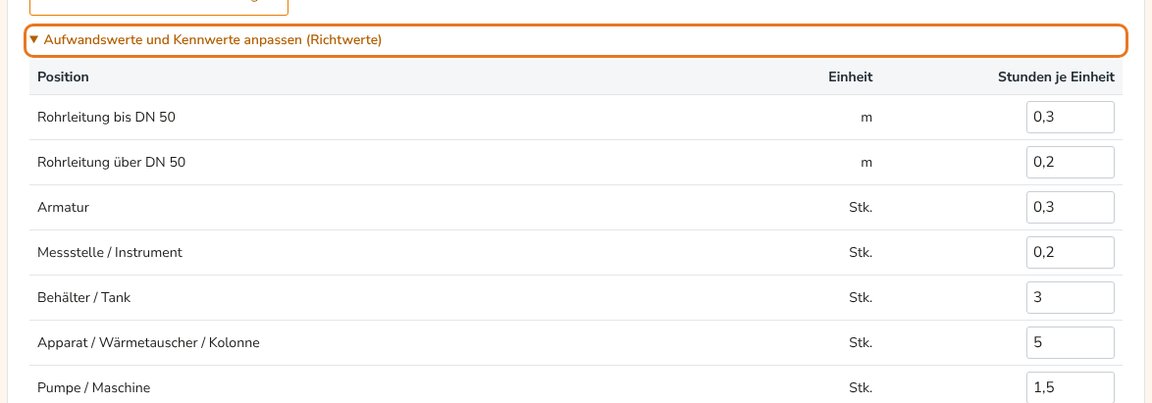
Aufwandswerte und Kennwerte anpassen (Richtwerte)Abbildung: Bildschirmfoto aus dem Werkzeug, Beispieldaten
Typische Fehler und Hinweise
- Ohne Begehung ist die Spanne groß – Grundlage für ein verbindliches Angebot ist die Begehung.
- Nicht enthalten: Anfahrt, Absperrungen, Arbeiten in Ex-Bereichen, Zugangstechnik (Hubsteiger/Gerüst), Vermessung von Passpunkten. Arbeitstemperatur des Scanners beachten (+5 bis +40 °C, mit Zubehör −20 bis +55 °C).
Aus der Schulung – häufige Fragen
Warum eine Spanne statt einer Zahl?
Fläche und Verbauung lassen sich aus Plänen nur grob abschätzen. Je besser die Grundlage – ausgewertete Unterlagen oder Begehung –, desto enger die Spanne.
Was passiert mit meinen Unterlagen?
Sie werden nur in Ihrem Browser gelesen. An den Vertrieb geht nur die Zusammenfassung – die Unterlagen hängen Sie selbst an die E-Mail an.
Programm und Fachsprache
Begriffe
In Klick-Schritten steht der Programmbegriff genau so, wie er auf dem Bildschirm erscheint (fett). In Erklärungen und Hintergrund steht der verfahrenstechnische Fachbegriff; beim ersten Vorkommen folgt der Programmbegriff in Klammern. Schreibweise im Handbuch: In-Line-Objekt, Fitting/Fittings, Tag.
| Im Programm | Fachbegriff | Norm |
|---|---|---|
| Steuerventil / Steuerarmatur | Stellventil (Stellglied); mit Antrieb: Stellgerät | DIN EN 60534 |
| Aktuator | Stellantrieb (pneumatisch, elektrisch, hydraulisch) | DIN EN 60534 |
| Ausrüstung / Equipment | Apparat (Behälter, Kolonne, Wärmeübertrager) bzw. Maschine (Pumpe, Verdichter) | EN ISO 10628 |
| Aggregat (in Leitung gesetzt) | Maschine (Pumpe, Verdichter, Gebläse) | |
| Leitungssegment / Rohrleitungssegment / SLinie / schematische Linie | Abschnitt einer Rohrleitung (Fließlinie) im Fließschema | EN ISO 10628 |
| Primäres Leitungssegment | Hauptfließlinie (Prozessleitung) | EN ISO 10628 |
| Sekundäres Leitungssegment / Nebenleitung | Nebenfließlinie (z. B. Hilfs- oder Versorgungsleitung) | EN ISO 10628 |
| Signalleitung / Steuerleitung | Wirklinie (Signalverbindung der PLT) | EN ISO 10628, EN IEC 62424 |
| Rohrleitungsgruppe / Leitungsgruppe / SLinien-Gruppe | Rohrleitung mit eigener Rohrleitungsnummer (von Apparat zu Apparat) | |
| Tag | Kennzeichen (Anlagen-/Betriebsmittelkennzeichnung, z. B. KKS, IEC 81346) | IEC 81346, VGB-KKS |
| Messkreis / Messkreisnummer | PLT-Stelle / PLT-Stellennummer (früher EMSR-Stelle) | EN IEC 62424 |
| Instrument / Inline-Instrument | PLT-Stelle bzw. Messgerät in der Rohrleitung | EN IEC 62424 |
| In-Line-Objekt / Inline-Objekt | Rohrleitungseinbau: Armatur, Formstück, Messgerät in der Leitung | |
| Fitting / Fittings / Fittinge | Formstück (Bogen, T-Stück, Reduzierstück, Flansch) | |
| Reduzierung | Reduzierstück (konzentrisch / exzentrisch) | EN 10253 |
| Handventil | handbetätigte Armatur (Absperr- oder Drosselarmatur) | |
| Rückschlagventil | Rückschlagarmatur (Rückschlagventil, -klappe); Rückflussverhinderer | |
| Zeichnungsverweispfeil / Off-Page-Connector | Blattverweis (Fortsetzung auf anderem Blatt) | |
| Rohrklassengrenze | Rohrklassenwechsel | |
| Liefergrenze | Liefer- bzw. Leistungsgrenze (Schnittstelle zwischen Lieferumfängen) | |
| Rohrklasse (Spec) | Rohrleitungsklasse: festgelegte Kombination aus Werkstoff, Druckstufe und Bauteilen | |
| Nennweite | Nennweite DN | EN ISO 6708 |
| Medium | Fördermedium / Fluid (mit Mediumcode) | |
| Validierung | Konsistenzprüfung der Schemadaten | |
| Übernahmeregeln | automatische Übernahme von Eigenschaften (z. B. Nennweite vom Stutzen auf die Leitung) | |
| Datenmanager | Tabellenansicht aller Projektdaten (Grundlage für Listen) |
Before you go …
Don't miss any training dates, C³ invitations and news on AutoCAD Plant 3D and P&ID.
Our newsletter only arrives when there's something important – concise and with tips from practice.